การสร้างฐานข้อมูลบน CPanel

November 15, 2007

ในบทความหลาย ๆ บทความที่ผ่านมา คิดว่าหลายท่านคงจะสามารถติดตั้ง WordPress บนเครื่องคอมพิวเตอร์ของท่านได้แล้ว ต่อไปก็จะกล่าวถึงการติดตั้งบน Host กันบ้าง นั่นหมายถึงว่า ได้มีการจดโดเมนและเช่าพื้นที่สำหรับทำเว็บเีัรียบร้อยแล้ว

เรื่องการจดโดเมนและเช่าพื้นที่ขอยกไว้ไม่กล่าวถึง การที่จะติดตั้ง WordPress บน host นั้น เราก็จะต้องทำการสร้างฐานข้อมูลกันก่อน ตัวอย่างต่อไปนี้ ยกตัวอย่างการสร้างฐานข้อมูลบน host ที่ใช้ Cpanel รุ่น 11 เป็น Control Panel ซึ่งถ้าเทียบบนเครื่องของเราเอง ก็เป็นการสร้างฐานข้อมูลผ่าน phpMyAdmin นั่นเอง

ขั้นตอนในการสร้างฐานข้อมูลบน Cpanel มีดังนี้

  1. สร้างฐานข้อมูล
  2. สร้าง ผู้ใช้ฐานข้อมูล
  3. เพิ่มผู้ใช้ฐานข้อมูลไปยังฐานข้อมูล

[Read more]

การติดตั้ง WordPress

November 12, 2007

เปิดเบราเซอร์ไปที่ http://localhost/wordpress เพื่อทำการติดตั้ง WordPress

install01

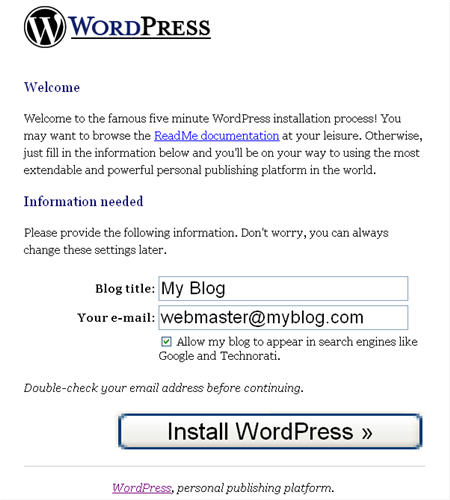
เมื่อแสดงหน้าต่างติดตั้ง ในช่อง Blog title ป้อนชื่อบล็อกที่ต้องการ ในช่อง Your e-mail ป้อนอีเมล์ของคุณ ข้อมูลที่ป้อนนี้ สามารถเปลี่ยนแปลงในภายหลังได้ คลิกปุ่ม Install WordPress เพื่อติดตั้ง WordPress

install02

การติดตั้ง WordPress เสร็จแล้วครับ โปรแกรมจะแจ้ง Username และ Password มาให้ ให้จดรหัสผ่านนี้ไว้ หรือจะทำแถบดำแล้วคัดลอกข้อความก็ได้ แล้วคลิกที่ลิงก์ wp-login.php เพื่อทำการล็อกอินเข้าสู่ระบบควบคุมของ Admin [Read more]

การปรับแต่งไฟล์ wp-config.php

November 11, 2007

ขั้นตอนนี้เป็นการปรับแต่งไฟล์ wp-config.php ซึ่งจะเป็นไฟล์ที่เก็บข้อมูลต่าง ๆ เกี่ยวกับฐานข้อมูล เพื่อ WordPress จะใช้ข้อมูลเหล่านี้ในการติดต่อกับฐานข้อมูล MySQL รวมทั้งสร้างตารางฐานข้อมูลด้วย

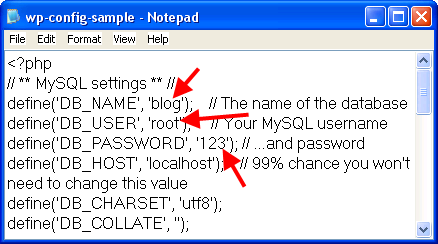
เข้าไปที่โฟลเดอร์ที่เก็บไฟล์ต่าง ๆ ของ WordPress ซึ่งอยู่ในโฟลเดอร์ wordpress หรือโฟลเดอร์อื่น ๆ ที่คุณกำหนดไว้ ที่ root site เช่น C:\AppServ\www\wordpress แล้วใช้โปรแกรม Text Editor เช่น EditPlus หรือ Notepad เปิดไฟล์ wp-config-sample.php ขึ้นมา

wp-config01

แล้วแก้ไขข้อมูลดังนี้

  • DB_NAME : ชื่อฐานข้อมูล ในตัวอย่างนี้ใช้ชื่อ “blog” (ตามที่สร้างในขั้นตอนสร้างฐานข้อมูล)
  • DB_USER : ผู้ใช้ฐานข้อมูล ใช้ “root” (AppServ และ XAMPP ผู้ใช้คือ “root”)
  • DB_PASSWORD : รหัสผ่านของผู้ใช้ root หากใช้ AppServ รหัสผ่าน คือรหัสผ่านที่ตั้งเมื่อตอนติดตั้งโปรแกรม แต่หากใช้ XAMPP ไม่ต้องใช้รหัสผ่าน ให้ปล่อยว่างไว้ (ลบข้อมูลเดิมออก)
  • DB_HOST : ชื่อโฮสต์ (ปกติแล้วไม่ต้องเปลี่ยนแปลงข้อมูลใช้ localhost ตามเดิม)

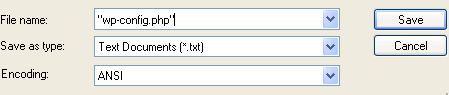
เมื่อแก้ไขเสร็จแล้ว ให้บันทึกไฟล์เป็น wp-config.php

wp-config02

ในกรณีที่ใช้ NotePad ให้เลือก File | Save As… แล้วให้พิมพ์ตามรูปภาพคือ “wp-config.php” แล้วคลิกปุ่ม Save

ตอนนี้ถือว่า ขั้นตอนการเตรียมข้อมูลต่าง ๆ เรียบร้อยแล้ว ขั้นตอนต่อไปก็จะเป็นการติดตั้งบล็อก เพื่อเริ่มใช้งานกันเสียที หลังจากที่ผ่านขั้นตอนต่าง ๆ มาหลายขั้นตอนแล้ว

การสร้างฐานข้อมูล

November 10, 2007

ต่อไปเป็นการสร้างฐานข้อมูล เพื่อให้ WordPress ใช้เก็บข้อมูลต่าง ๆ การสร้างนั้นให้พิมพ์ที่เบราเซอร์ http://localhost/phpmyadmin ถ้าเข้าไม่ได้ แสดงว่า คุณอาจจะไม่ได้เปิดให้เครื่องเป็น Web Server ดังนั้นให้ย้อนกลับไปดูที่โปรแกรมสำหรับจำลองเครื่องให้เป็น Web Server ของคุณ ให้เปิดการทำงานเสียก่อน

phpmyadmin01

หากใช้ XAMPP ก็จะเห็นหน้าเว็บของ phpMyAdmin เลย แต่หากใช้ AppServ นั้น จะปรากฏกรอบให้ป้อนข้อมูล ในช่อง User name ให้ป้อน root ในช่อง Password นั้น ให้ป้อนรหัสผ่านตามที่ได้ตั้งไว้เมื่อครั้งติดตั้ง AppServ แล้วคลิกปุ่ม OK

phpmyadmin02

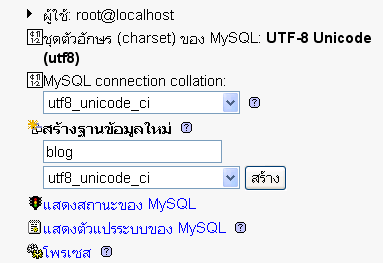
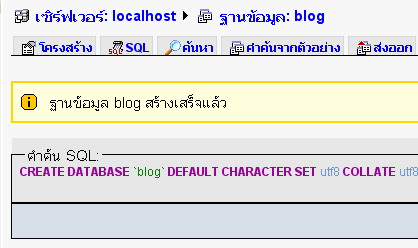
เมื่อปรากฏหน้าเว็บ phpMyAdmin แล้ว ในช่องใต้ “สร้างฐานข้อมูลใหม” นั้น ให้ป้อนชื่อฐานข้อมูลที่คุณกำลังจะสร้างขึ้นมาใหม่ ในตัวอย่างนี้ผมตั้งชื่อ “blog” เพื่อให้จำง่ายและใช้งานสำหรับบล็อก ในช่องด้านล่างนั้น ให้เลือกเป็น “utf8_unicode_ci” แล้วคลิกปุ่ม “สร้าง” เพื่อสร้างฐานข้อมูลใหม่ การเลือก “utf8_unicode_ci” ในช่องด้านล่างชื่อบล็อกนั้น จะปล่อยว่างไว้ก็ได้ (คือมีคำว่า “การเรียงลำดับ”)

phpmyadmin03

เมื่อสร้างฐานข้อมูลเสร็จแล้ว ก็ไม่จำเป็นต้องใช้ phpMyAdmin อีกแล้ว เพราะในส่วนของข้อมูลต่าง ๆ WordPress จะสร้างให้ขณะที่ทำการติดตั้ง

การดาวน์โหลดและการขยายไฟล์

November 10, 2007

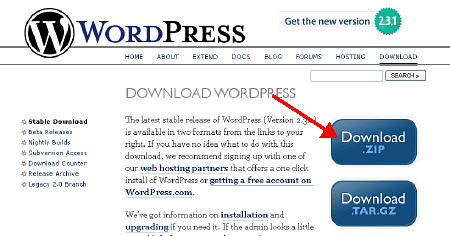
การดาวน์โหลดไฟล์ของ WordPress มาติดตั้งบล็อกในเครื่องของเรา ให้ไปดาวน์โหลดที่ http://www.wordpress.org/download โดยด้านบนของหน้าเว็บ จะแสดงหมายเลขรุ่นล่าสุด

download-extract-01

คลิกที่ปุ่ม Download .ZIP แล้วดาวน์โหลดเก็บไว้ในเครื่อง

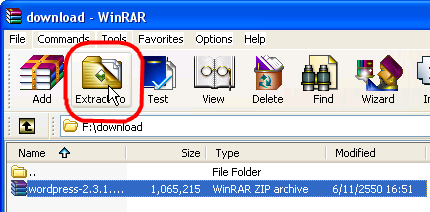
download-extract-02

เปิดโปรแกรมบีบอัดข้อมูลเช่น WinRAR, WinZip หรือโปรแกรมอื่น ๆ ที่คุณใช้อยู่ เปิดไฟล์ที่ได้ดาวน์โหลดมา เพื่อขยายข้อมูล ในตัวอย่างนี้ เปิดโปรแกรม WinRAR ขึ้นมา แล้วเลือกไฟล์ที่ดาวน์โหลดมา คลิกปุ่ม Extract to เพื่อขยายไฟล์ไปยังโฟลเดอร์ที่ต้องการ

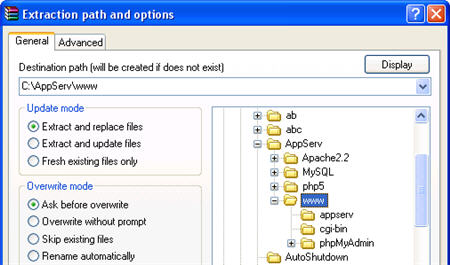
download-extract-03

เมื่อคลิกปุ่ม Extract to แล้วจะปรากฏหน้าต่าง ให้เลือกโฟลเดอร์ปลายทางที่เราจะขยายไฟล์ WordPress ไปเก็บไว้ ในที่นี้ให้ขยายไปเก็บไว้ที่โฟลเดอร์ที่เป็น root site ของเรา

โฟลเดอร์ root site นี้ ขึ้นอยู่กับโปรแกรมจำลอง Web Server ที่เราติดตั้ง

  • AppServ root site คือ C:\AppServ\www
  • XAMPP root site คือ C:\Xampp\htdocs

คลิกปุ่ม OK เพื่อเริ่มขยายไฟล์ไปยังโฟลเดอร์ เมื่อขยายเสร็จ ไฟล์ของ WordPress จะอยู่ในโฟลเดอร์ wordpress ที่ root site ของเรา หากต้องการเปลี่ยนชื่อโฟลเดอร์ ก็สามารถทำได้ เช่น หากต้องการให้เข้าถึงบล็อกทาง http://localhost/blog ก็ให้เปลี่ยนโฟลเดอร์ wordpress เป็น blog

เรื่องวุ่น ๆ กับการสำรองข้อมูล

November 8, 2007

วันนี้ก็มึน ๆ เรื่องข้อมูลในฐานความรู้ หายไปหมดเหลือไว้แต่หัวข้อเท่านั้น คิดว่าคงหายไปหลายวันแล้วหล่ะ รวมทั้งข้อมูลอื่น ๆ ที่ใส่ไว้ในฐานข้อมูลเดียวกันด้วย ก็มีปัญหาเกือบหมด เว้นแต่ข้อมูล WordPress จึงนึกไปนึกมาว่า สาเหตุมันเกิดจากอะไร

ก็เลยเดาเอาว่า น่าจะเกิดมาจากการสำรองข้อมูลของ WordPress โดยปลั๊กอินบางตัวเป็นแน่ คือในโฮสต์ผมเขาให้ฐานข้อมูล MySQL มา 50 ฐาน และใช้กันหลาย ๆ เว็บก็เลยใช้กันอย่างประหยัด เลยอัดไปซะฐานข้อมูลเดียวหลายโปรแกรม ทั้งบล็อก 2 บล็อก 1 ฐานความรู้ สมุดเยี่ยม และลองใช้ drupal ด้วย [Read more]

การติดตั้ง AppServ

November 6, 2007

หลังจากที่ได้เคยเขียนบทความเกี่ยวกับการติดตั้งโปรแกรมจำลองเครื่องคอมพิวเตอร์ของเราให้เป็น Web Server ไปแล้ว นั่นคือ XAMPP และขอแนะนำอีกสักหนึ่งโปรแกรม เพื่อให้มีทางเลือกหลาย ๆ ทางในการทดสอบ โปรแกรมที่จะแนะนำต่อไปคือ AppServ ในรุ่น 2.5.9 ประกอบไปด้วย

  • Apache Web Server เวอร์ชั่น 2.2.4
  • PHP Script Language เวอร์ชั่น 5.2.3
  • MySQL Database เวอร์ชั่น 5.0.45
  • phpMyAdmin Database Manager เวอร์ชั่น 2.10.2

[Read more]

การติดตั้ง XAMPP

November 5, 2007

ก่อนที่เราจะได้ใช้ WordPress ทำบล็อกนั้น เอาแบบง่าย ๆ ก่อนคือจำลองเครื่องคอมพิวเตอร์ของเราให้เป็น Web Server ก่อน แล้วลองใช้งานดู ยังไม่ต้องถึงขนาดจดโดเมน เช่าโฮสต์ให้เสียตังค์ ซึ่งการติดตั้งบนโฮสต์นั้นเราจะเอาไว้กล่าวถึงในภายหลัง ตอนนี้จำลองเครื่องของเราให้เหมือนกับ Server บนอินเทอร์เน็ตกันก่อน เมื่อจำลองเสร็จ เราก็จะสามารถติดตั้ง WordPress เพื่อทดสอบใช้งานได้ เมื่อเราเข้าใจการทำงานต่าง ๆ ดีแล้ว อยากมีเว็บไซต์เอง จึงจดโดเมน เช่าโฮสต์ในภายหลัง

โปรแกรมที่ช่วยจำลองคอมพิวเตอร์ให้เป็น Web Server นั้นมีอยู่ด้วยกันหลายโปรแกรม จะค่อย ๆ นำเสนอไปที่ละโปรแกรม [Read more]

เปลี่ยนธีมใหม่

November 2, 2007

ธีม (รูปแบบการแสดงผลบล็อก) นี้ก็ดีอยู่เหมือนกัน สวยดี แต่ก็ไปเห็นบางเว็บก็ใช้ธีมนี้เหมือนกัน ก็เลยแสวงหาธีมหลาย ๆ ธีมเพื่อมาเปลี่ยนใหม่ เพื่อไม่ให้ซ้ำกัน หากันจนมึน ไปเจอธีมปัจจุบันนี้ แม้ดูแล้วสีจะมึน ๆ ไปหน่อย แต่ก็ใช้ได้ ไม่เคยเห็นคนไทยหรือฝรั่งใช้ธีมนี้ (หรือใช้อยู่ แต่ผมยังไม่เห็น) ขอใช้ธีมนี้ก็แล้วกัน น่าจะปรับแต่งอะไรได้ดีหลาย ๆ อย่าง

การใช้ธีมต่าง ๆ ผมไม่ค่อยดูอะไรมากหรอก อย่างแรกดูความกว้างพอไหม แล้วก็ปรับแต่ง CSS ง่ายหรือเปล่า 2 คอลัมน์หรือ 3 คอลัมน์นั้น ไม่ค่อยเน้นอะไรมาก

ความสวยงามแต่ละคนมองไม่เหมือนกัน ดังนั้น ผมเอาที่ไม่ค่อยซ้ำกับใครก่อน ธีมนี้คือ digg-3-columns-10 ส่วนที่ด้านล่างไม่แสดงว่ามาจากไหน เป็นธีมของใครนั้น ไม่ต้องตกใจครับ เขาไม่มีมาให้เองครับ ผมไม่ได้ลบออกแต่อย่างใด แต่เว็บเจ้าของคือ http://www.wpdesigner.com ลองเข้าไปเยี่ยมชมเว็บเขาก็ได้ครับ มีความรู้ดี ๆ หลายอย่างให้ได้อ่านกันครับ