ยังยุ่งอยู่

March 26, 2008

ช่วงนี้ก็ไม่ค่อยได้มีอะไรอัพเดท หรือมาพูดคุยกันเลย เพราะมัวแต่เดินทางบ่อยครับ ช่วงอาทิตย์กลางเดือน ก็ไปถ่ายวีดีโองานอบรมผู้ฝึกสอนฟุตซอล โดยโค้ช วิศาล ไหมวิจิตร ที่โรงเรียนวัดลานคา อ.บางปลาม้า สุพรรณบุรี เย็นก็ไปถ่ายวีดีโองานศพที่สมุทรสาครอีก และวันจันทร์ก็ไปถ่ายงานเดียวกันอีก

อาทิตย์และจันทร์ที่ผ่านมานี้ก็ไปงานศพที่วัดแก้วมงคล สมุทรสาคร วัดเดียวกันกับอาทิตย์ที่แล้วอีก ช่วงนี้งานตัดต่อวีดีโอยังค้าง ๆ คา ๆ อยู่ยังไม่ค่อยเรียบร้อยนัก ฮาร์ดดิสก์ก็เริ่มทำท่าว่าจะไปหลังจากที่ใช้มาหลาย ๆ ปีเหมือนกัน มีงานแปลงวีดีโอเข้ามาเล็ก ๆ น้อย ๆ 10 ม้วน ก็พอมีรายได้บ้างเล็ก ๆ น้อย ๆ ในยามเศรษฐกิจฝืดเคืองเช่นนี้

เรื่องคู่มือ TMPGEnc ตอนนี้ก็ยังพัก ๆ ไว้ยังไม่มีเวลาเขียน ถ้ามีเขียนต่อครับ ใครที่ติดตามก็คงจะเป็นอาทิตย์หน้านี้แน่นอน เพราะอาทิตย์นี้ไปส่งงานที่สมุทรสาคร ก็คงว่างแล้วหล่ะครับ

ใครติดตามข่าวการเมืองช่วงนี้ ถ้าปวดหัวนัก ก็พักดูข่าวไปสักระยะหนึ่ง นี่แค่กฎหมายยุบพรรค ยังดิ้นรนเหมือนปลาถูกทุบหัวขนาดนี้ หากนายกรัฐมนตรีติดคุกได้ เหมือนกับพวกเกาหลีใต้ คงบ้ากันยิ่งกว่านี้ ประเด็นช่วงนี้แรง ๆ ก็คงเรื่องแก้กฎหมายเรื่องยุบพรรคนั่นแหล่ะ บางคนบอกไม่แฟร์ที่ทำผิดคนเดียว แต่ยุบทั้งพรรค แต่ทั้งนี้และทั้งนั้น ถ้าเราไม่ทำผิด กฎหมายมันก็แค่กระดาษเท่านั้นแหล่ะครับ มันต้องแก้ที่คนครับ ไม่ใช่แก้ที่กฎหมาย และการแก้เช่นนี้ มันไม่ถูกกาละเทศะเอาเสียเลย

WordPress 2.5 RC1 ออกไปเรียบร้อยแล้ว ทดสอบแล้วครับ เผินๆ ดูแปลกใหม่ดีเหมือนกันในเรื่องของ Dashboard คงจะไม่เล่าในรายละเอียดมาก คนอื่นเขาพูดไปเยอะแล้ว จากเว็บ Blog ในไทยหลาย ๆ เว็บ ของไปทดสอบกับ XAMPP ดูแล้ว ยังสงสัยว่า ทำไมมันโหลดอะไรตั้งนาน โหลดไม่เสร็จในการเปิดหน้าแรก แต่ยังไม่ได้ลองมาทดสอบบนเว็บจริง ๆ ที่ไม่เล่ารายละเอียดนี้ เพราะไม่ได้ลงลึกอะไร แค่ดูหน้าตา ความเปลี่ยนแปลงเฉย ๆ ไม่ได้เจาะลึก (เจาะลึกไม่เป็น ไม่ถนัดแนวนี้)

หายหน้าหายตาไปเสียนาน กลับมาก็พูดคุยหลาย ๆ เรื่องปน ๆ กันแบบจับฉ่ายครับ แต่ว่าหากมีข้อมูลอะไรใหม่ ๆ หรือมีเวลาเขียนอะไรได้ก็จะเขียนให้อ่านกันอีกหล่ะครับ
มาแล้ว…..เผาจริง

March 7, 2008

ช่วงนี้ ไม่ได้อัพเดทอะไรเป็นเรื่องเป็นราวบ่อยนัก ก็มีแต่พยายามเขียนการใช้งาน TMPGEnc DVD Author 3 with DivX Authoring หลังจากที่ว่าจะเขียนมาตั้งหลายเดือนที่ผ่าน ๆ มา

หลังจากที่เปลี่ยนเว็บมาในแบบบล็อกนี้ ก็ยังคงเห็นอะไรเปลี่ยนแปลงบ่อย ๆ กว่าเดิมนั่นคือ เขียนอะไรได้บ่อยขึ้น เขียนไปทีละเล็กละน้อย บ่นบ้างเป็นบางโอกาส ดีกว่าเงียบ ๆ ไปเลย อย่างคู่มือนี่ ผมก็หาปลั๊กอินมาเสริมกับบทความ ทำให้ดูบทความในเรื่องเดียวกันได้ง่ายขึ้น รวมทั้งก็จะพยายามทำวีดีโอมาให้ได้ดูกัน อย่างล่าสุดที่เขียนบทความไป ก็มีวีดีโอประกอบไปด้วย ซึ่งอาจจะไม่ค่อยงามอย่างมืออาชีพเขา แต่ก็ตั้งใจนะ (มันได้แค่นี้จริง ๆ )

การทำวีดีโอสอนนี้ ก็แล้วแต่จังหวะและโอกาสครับ เพราะไม่แน่ใจว่าจะทำได้บ่อย ๆ หรือไม่ ผู้ที่ใช้เน็ตความเร็ว 56K ที่ชมวีดีโอนี้ก็น่าเห็นใจไม่น้อยเหมือนกัน เพราะผมใช้ .FLV นิด ๆ หน่อย ๆ เป็นเมก.แล้วหล่ะครับ จริง ๆ ก็อยากทำเป็นแนววีดีโอเทรนนิ่งเหมือนกัน ก็ได้แต่คิดหล่ะครับ ไม่ค่อยมีเวลา หรือพูดไปพูดมา เดี๋ยวจะหาว่าผมเมาเอาก็ได้นะ เรื่องพื้นที่และแบนวิดธ์ผมไม่ห่วงครับ เพราะเยอะแยะ เข้าชมแบนวิดธ์วันละ 10 กิ๊ก ยังไม่มีปัญหาเลยครับ แต่…ปัจจุบันเข้าชมเว็บวันละ 50 คนยังแทบจะไม่ถึงเลยครับ…คิดแล้วก็อดขำไม่ได้ [Read more]

เริ่มต้นใช้งาน

March 7, 2008

ก่อนที่เราจะเริ่มทำ DVD นั้น เราจะต้องทราบก่อนว่า ระบบวีดีโอที่เราจะนำมาทำเป็น DVD นั้นเป็นระบบอะไร เป็นระบบ PAL หรือ NTSC (ในที่นี้จะพูดถึงเรื่องการทำ DVD อย่างเดียว จะไม่กล่าวถึงเรื่องการทำ DivX) เพื่อเลือกระบบการทำ DVD ให้ตรงกับระบบของวีดีโอ และการเปลี่ยนแปลงระบบ (PAL เป็น NTSC หรือ NTSC เป็น PAL) หลังการตั้งค่าต่าง ๆ ไปแล้วไม่สามารถทำได้ การเปลี่ยนแปลงระบบหมายถึงการเริ่มทำโครงการใหม่ทั้งหมด ค่าต่าง ๆ ที่ตั้งค่ามาแล้วจะไม่มีผลใด ๆ ทั้งสิ้น

โครงการคืออะไร ??? โครงการก็คือการทำงานต่าง ๆ เกี่ยวกับการตั้งค่าการทำ DVD นั่นเอง เมื่อเราเริ่มทำ DVD โดยการเพิ่มไฟล์วีดีโอ การทำ Chapter การทำเมนู การกำหนดโฟลเดอร์ปลายทางที่เก็บข้อมูลของ DVD ที่เรากำลังจะสร้างขึ้นนี้ สิ่งเหล่านี้รวม ๆ เรียกว่า “โครงการ” เมื่อบันทึกโครงการแล้ว เมื่องานยังไม่สำเร็จ เราสามารถเปิดขึ้นมาทำงานต่อจากที่ค้างไว้ได้ โดยไม่ต้องกำหนดค่าต่าง ๆ ใหม่ทั้งหมด

เริ่มทำ DVD

เริ่มต้นใช้งาน

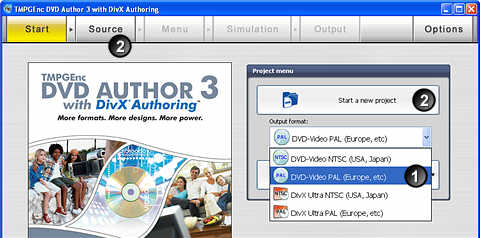
หลังจากที่เราได้ทราบว่า ระบบวีดีโอที่จะมาทำเป็น DVD นั้นระบบอะไรแล้ว ลำดับแรกให้เลือกระบบ DVD ที่เราจะทำกันเสียก่อน ตามลำดับ (1) จากนั้นคลิกปุ่ม Start a new project (2) หรือ คลิกปุ่ม Source (2) เพื่อไปยังหน้าต่างการเพิ่มคลิปวีดีโอเข้ามาทำเป็น DVD

ในกรณีที่ตัวเลือกระบบวีดีโอนั้น แสดงตรงกับระบบวีดีโอของเราอยู่แล้ว ก็สามารถคลิกปุ่ม Start a new project หรือ Source ได้เลย

การเปลี่ยนระบบ

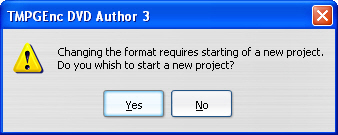
ในกรณีที่ระบบวีดีโอที่แสดงอยู่นั้น ไม่ตรงกับระบบวีดีโอที่เราจะทำ เราก็จะต้องเลือกให้ตรงกันกันเสียก่อน เมื่อเราเปลี่ยนระบบวีดีโอโดยการตอบ Yes โปรแกรมจะแสดงไปที่หน้าต่าง Source สำหรับเพิ่มคลิปวีดีโอมาทำเป็น DVD ทันที โดยที่เราไม่ต้องคลิกปุ่ม Start a new project หรือ คลิกปุ่ม Source เลย

คำเตือน : การเปลี่ยนระบบวีดีโอจะเป็นการเริ่มต้นทำโครงการใหม่ทั้งหมด ค่าต่าง ๆ ที่ได้ตั้งไว้แล้วจะสูญหายและเริ่มต้นโครงการใหม่ การเพิ่มไฟล์วีดีโอที่ไม่ตรงกับระบบวีดีโอของโครงการ จะทำให้เสียเวลาในการทำนาน จะมีการเข้ารหัสวีดีโอต่างระบบทั้งหมดและทำให้คุณภาพของภาพลดลงได้

วีดีโอประกอบบทความ

หน้าต่างหลักของโปรแกรม

March 4, 2008

หลังจากที่เปิดโปรแกรมขึ้นมาแล้ว จะปรากฏหน้าต่างหลักของโปรแกรม

หน้าต่างหลัก

หน้าต่างหลักนี้จะมีปุ่มการทำงานต่าง ๆ และเครื่องหมายดังต่อไปนี้

  1. Start หน้าต่างหลักของโปรแกรม
  2. Source เพิ่มไฟล์ต่าง ๆ เพื่อทำเป็น DVD/DivX
  3. Menu ทำเมนูของ DVD/DivX
  4. Simulation ลองเล่น DVD/DivX ก่อนเขียนจริง ทดสอบเมนูต่างๆ ว่าตรงกับความต้องการหรือไม่
  5. Output ทำการสร้างโครงสร้าง/ข้อมูล DVD/DivX เขียนลงฮาร์ดดิสก์
  6. แสดงสถานะของโครงการว่าทำเป็น DVD หรือ DivX
  7. ตั้งค่าตัวเลือกต่าง ๆ ของโปรแกรม
  8. เริ่มต้นโครงการ เพื่อไปยังหน้าต่าง Source (คลิกปุ่ม Source หรือ Start a new project จะเปิดหน้าต่างเดียวกัน)
  9. เลือกระบบที่จะสร้างเช่น DVD-PAL, DVD-NTSC เป็นต้น
  10. เปิดโครงการที่เคยสร้างไว้แล้ว
  11. เครื่องมือช่วยในการเขียนข้อมูล DVD ลงแผ่น
  12. แสดงคู่มือการใช้งานโปรแกรม
  13. แสดงระบบปัจจุบันของโครงการว่าเป็น PAL หรือ NTSC
  14. แถบแสดงการใช้พื้นที่ของข้อมูล DVD/DivX
  15. ตัวเลขแสดงข้อมูลการใช้พื้นที่ของ DVD/DivX

ขณะนี้ก็ได้ทำความรู้จักกับหน้าที่ต่าง ๆ ของแต่ละส่วนของหน้าต่างหลักแล้ว

หมายเลข 6 นั้นจะปรากฏหลังจากที่ได้เลือกระบบในหมายเลข 9 และได้เข้าไปในหน้า Source

หมายเลข 13 นั้น ปกติแล้วจะไม่ปรากฏในหน้าต่างหลัก แต่จะปรากฏหลังจากไปที่หน้าของ Source แล้ว แต่หากกลับมายังหน้าต่างหลักอีก ก็จะปรากฏ