Author Archives: admin

พระบรมราโชวาท 2 ธ.ค. 50

2 ธ.ค.50 เวลา 17.07 น. พระบาทสมเด็จพระเจ้าอยู่หัว และสมเด็จพระนางเจ้าฯ พระบรมราชินีนาถ เสด็จพระราชดำเนินโดยรถยนต์พระที่นั่งพร้อมด้วยสมเด็จพระบรมโอรสาธิราชฯ สยามมกุฎราชกุมาร จากพระตำหนักจิตรลดารโหฐาน พระราชวังดุสิต ไปในพิธีถวายสัตย์ปฏิญาณตนและสวนสนามของทหารรักษาพระองค์ ประจำปี 2550 เนื่องในโอกาสวันเฉลิมพระชนมพรรษา 5 ธันวาคม 2550 ณ พระลานพระราชวังดุสิต โอกาสนี้ พระบาทสมเด็จพระเจ้าอยู่หัว พระราชทานพระบรมราโชวาท แก่เหล่าทหารรักษาพระองค์ความว่า “ข้าพเจ้าและพระราชินี มีความยินดียิ่งนักที่ได้มาอยู่ในท่ามกลางทหารรักษาพระองค์ ในพิธีรวมพลสวนสนามในวันนี้ ขอขอบใจในไมตรีจิตของทุกคน และขอสนองพรกับทั้งไมตรีนั้นด้วยใจจริงเช่นกัน ไทยเรารักษาเอกราชและผืนแผ่นดินให้มั่นคงเป็นปึกแผ่นมาได้ก็เพราะเราทุกคนมีความสำนึก ตระหนักในความเป็นไทย และหน้าที่ที่จะธำรงรักษาชาติ ประเทศไว้ให้เป็นอิสระ มั่นคง ตามประวัติกาลที่ปรากฏมา คนไทยจึงมีจิตใจผูกพันปรองดองอันหนึ่งอันเดียวกัน ไม่แยกพวก แยกเหล่า มีปกติสามัคคีพร้อมเพรียงกันเสมอ” … Continue reading

Posted in พระบรมราโชวาท | Tagged | Leave a comment

การสร้างฐานข้อมูลบน CPanel

ในบทความหลาย ๆ บทความที่ผ่านมา คิดว่าหลายท่านคงจะสามารถติดตั้ง WordPress บนเครื่องคอมพิวเตอร์ของท่านได้แล้ว ต่อไปก็จะกล่าวถึงการติดตั้งบน Host กันบ้าง นั่นหมายถึงว่า ได้มีการจดโดเมนและเช่าพื้นที่สำหรับทำเว็บเีัรียบร้อยแล้ว เรื่องการจดโดเมนและเช่าพื้นที่ขอยกไว้ไม่กล่าวถึง การที่จะติดตั้ง WordPress บน host นั้น เราก็จะต้องทำการสร้างฐานข้อมูลกันก่อน ตัวอย่างต่อไปนี้ ยกตัวอย่างการสร้างฐานข้อมูลบน host ที่ใช้ Cpanel รุ่น 11 เป็น Control Panel ซึ่งถ้าเทียบบนเครื่องของเราเอง ก็เป็นการสร้างฐานข้อมูลผ่าน phpMyAdmin นั่นเอง ขั้นตอนในการสร้างฐานข้อมูลบน Cpanel มีดังนี้ สร้างฐานข้อมูล สร้าง ผู้ใช้ฐานข้อมูล เพิ่มผู้ใช้ฐานข้อมูลไปยังฐานข้อมูล

Posted in WordPress | Tagged , , , | 3 Comments

การติดตั้ง WordPress

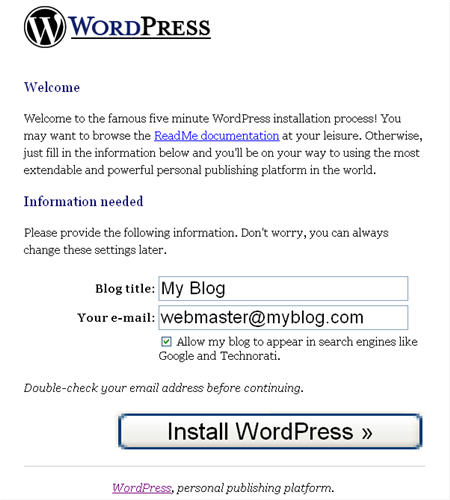
เปิดเบราเซอร์ไปที่ http://localhost/wordpress เพื่อทำการติดตั้ง WordPress เมื่อแสดงหน้าต่างติดตั้ง ในช่อง Blog title ป้อนชื่อบล็อกที่ต้องการ ในช่อง Your e-mail ป้อนอีเมล์ของคุณ ข้อมูลที่ป้อนนี้ สามารถเปลี่ยนแปลงในภายหลังได้ คลิกปุ่ม Install WordPress เพื่อติดตั้ง WordPress การติดตั้ง WordPress เสร็จแล้วครับ โปรแกรมจะแจ้ง Username และ Password มาให้ ให้จดรหัสผ่านนี้ไว้ หรือจะทำแถบดำแล้วคัดลอกข้อความก็ได้ แล้วคลิกที่ลิงก์ wp-login.php เพื่อทำการล็อกอินเข้าสู่ระบบควบคุมของ Admin

Posted in WordPress | Tagged , | 7 Comments

การปรับแต่งไฟล์ wp-config.php

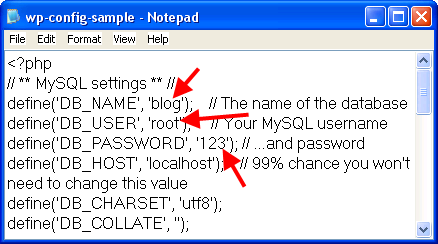
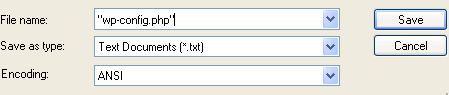
ขั้นตอนนี้เป็นการปรับแต่งไฟล์ wp-config.php ซึ่งจะเป็นไฟล์ที่เก็บข้อมูลต่าง ๆ เกี่ยวกับฐานข้อมูล เพื่อ WordPress จะใช้ข้อมูลเหล่านี้ในการติดต่อกับฐานข้อมูล MySQL รวมทั้งสร้างตารางฐานข้อมูลด้วย เข้าไปที่โฟลเดอร์ที่เก็บไฟล์ต่าง ๆ ของ WordPress ซึ่งอยู่ในโฟลเดอร์ wordpress หรือโฟลเดอร์อื่น ๆ ที่คุณกำหนดไว้ ที่ root site เช่น C:\AppServ\www\wordpress แล้วใช้โปรแกรม Text Editor เช่น EditPlus หรือ Notepad เปิดไฟล์ wp-config-sample.php ขึ้นมา แล้วแก้ไขข้อมูลดังนี้ DB_NAME : ชื่อฐานข้อมูล ในตัวอย่างนี้ใช้ชื่อ “blog” … Continue reading

Posted in WordPress | Tagged , , , , | 1 Comment

การสร้างฐานข้อมูล

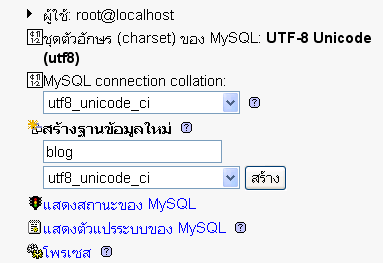
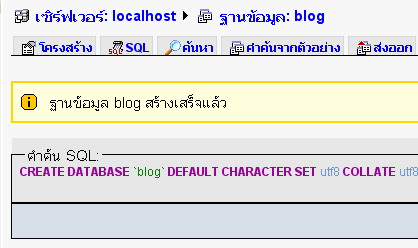
ต่อไปเป็นการสร้างฐานข้อมูล เพื่อให้ WordPress ใช้เก็บข้อมูลต่าง ๆ การสร้างนั้นให้พิมพ์ที่เบราเซอร์ http://localhost/phpmyadmin ถ้าเข้าไม่ได้ แสดงว่า คุณอาจจะไม่ได้เปิดให้เครื่องเป็น Web Server ดังนั้นให้ย้อนกลับไปดูที่โปรแกรมสำหรับจำลองเครื่องให้เป็น Web Server ของคุณ ให้เปิดการทำงานเสียก่อน หากใช้ XAMPP ก็จะเห็นหน้าเว็บของ phpMyAdmin เลย แต่หากใช้ AppServ นั้น จะปรากฏกรอบให้ป้อนข้อมูล ในช่อง User name ให้ป้อน root ในช่อง Password นั้น ให้ป้อนรหัสผ่านตามที่ได้ตั้งไว้เมื่อครั้งติดตั้ง AppServ แล้วคลิกปุ่ม OK เมื่อปรากฏหน้าเว็บ phpMyAdmin … Continue reading

Posted in WordPress | Tagged , , | 16 Comments