ย้ายบล็อก WordPress ข้ามโฮสต์ ต่างโฟลเดอร์

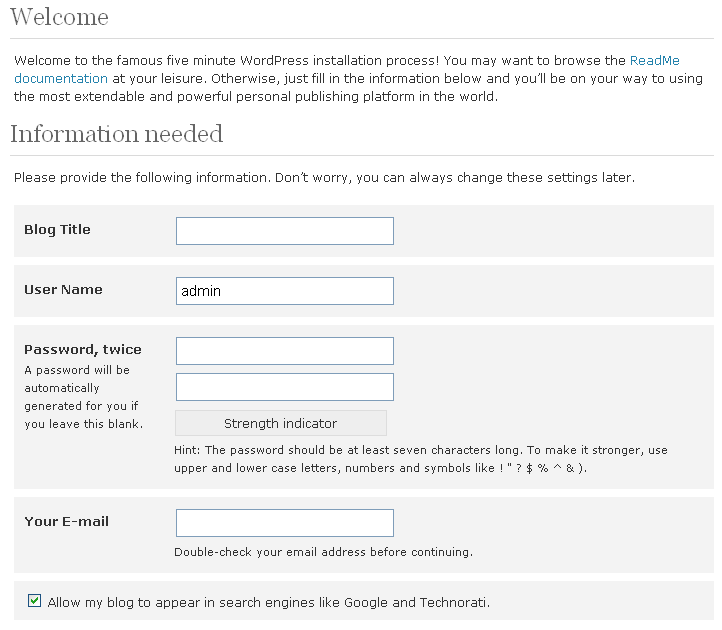
การย้ายบล็อก WordPress นั้น บางทีอาจจะดูเหมือนกับเป็นเรื่องไกลตัว ไม่มีความจำเป็น แต่การได้เรียนรู้เอาไว้บ้าง เป็นสิ่งที่ดีไม่น้อย วันนี้ก็เลยเขียนบทความการย้ายบล็อก WordPress มาให้ได้อ่านกัน เป็นกรณีศึกษา ดูไว้เป็นแนวทาง สิ่งที่ผมทำนี้ เป็นการย้ายข้อมูลบล็อกจาก XirBit.Com นี้ ไปเก็บไว้อีกโดเมนหนึ่ง ที่อยู่คนละโฮสต์ ไปเก็บไว้ในโฟลเดอร์ blog ของโดเมน ก็คือจะเป็น http://newdomain.com/blog แบบนี้แหล่ะครับ (ไม่แน่ใจว่าจะมีใครทำแบบนี้หรือเปล่า) ข้อมูลเหล่านี้สามารถไปประยุกต์ใช้ในการย้ายบล็อก WordPress ไปยังโฮสต์ใหม่ได้ไม่ยาก เพียงแต่ขั้นตอนแตกต่างกันเล็กน้อยเท่านั้น

ขั้นตอนการย้ายบล็อก WordPress ข้ามโฮสต์ ต่างโฟลเดอร์ ทำมีดังนี้

  1. สำรองข้อมูลจากฐานข้อมูล MySQL โดยใช้ phpmyadmin
  2. สำรองข้อมูลติดตั้ง WordPress ทั้งหมด รวมทั้งไฟล์ .htaccess, robots.txt และไฟล์ต่าง ๆ ที่อัพโหลดไปยังบล็อก จากโฮสต์เดิม (หาก File Manager ใน Control Panel มีฟังก์ชั่น Compress/Extract ทำการย่อไฟล์เป็น .zip จาก File Manager แล้วดาวน์โหลดเพียงไฟล์เดียวจะเร็วกว่า)
  3. สร้างฐานข้อมูล ชื่อผู้ใช้ รหัสผ่าน บนโฮสต์ใหม่
  4. นำเข้าฐานข้อมูลที่ได้สำรองจากโฮสต์เก่า (ข้อ 1) เข้าไปยังโฮสต์ใหม่ ผ่านทาง phpmyadmin
  5. แก้ไขไฟล์ wp-config.php ที่ได้จากการสำรองข้อมูลใน ข้อ 2 โดยป้อนข้อมูลชื่อฐานข้อมูล ชื่อผู้ใช้และรหัสผ่าน ตามข้อมูลของโฮสต์ใหม่ที่สร้างจากข้อ 3 (ส่วนชื่อโฮสต์นั้นใช้ localhost เหมือนกัน ไม่ต้องเปลี่ยน) เพิ่มข้อมูล define(‘WP_SITEURL’, ‘http://newdomain.com/blog’); และ define(‘WP_HOME’, ‘http://newdomain.com/blog’); เข้าไปในไฟล์ wp-config.php ด้วย เป็นการกำหนด WordPress Url และ Blog Url ที่เว็บใหม่ โดยผ่านทางไฟล์ wp-config.php ซึ่งการตั้งค่านี้ จะมีความสำคัญกว่าการแก้ไขในฐานข้อมูล และ WordPress จะใช้ค่านี้เป็นหลัก และข้อมูลส่วนนี้ในเมนู Settings->General นั้นจะไม่สามารถแก้ไขได้ ซึ่งการใช้วิธีนี้ ทำให้ไม่ต้องไปแก้ไขในฐานข้อมูล
  6. อัพโหลดไฟล์ของ WordPress ทั้งหมดไปยังโฮสต์ใหม่ในโฟลเดอร์ blog (ถ้าในโฮสต์ใหม่ File Manager ใน Control Panel มีฟังก์ชั่น Compress/Extract ให้อัพโหลดข้อมูล .zip แล้วไปขยายไฟล์ผ่าน File Manager จะเร็วกว่า)
  7. ติดตั้งปลั๊กอิน Velvet Blues Update URLs โดยปลั๊กอินตัวนี้จะทำการปรับปรุง URLs ลิงก์ต่าง ๆ จากเว็บเดิมทั้งหมดให้เป็น URLs ของเว็บใหม่โดยที่เราไม่ต้องไปแก้ไขในฐานข้อมูลโดยตรง จากนั้น activate ปลั๊กอินแล้วเข้าไปที่เมนู Settings->Update Urls ในช่อง Old URL ให้ป้อน WordPress URL เดิม หรือ URL ที่ติดตั้ง WordPress ของโฮสต์เก่า (http://xirbit.com/blog) ส่วนในช่อง New URL ป้อน WordPress URL บนโฮสต์ใหม่ (http://newdomain.com/blog) แล้วคลิกปุ่ม Update URLs

เท่านี้เราก็สามารถย้ายข้อมูลบล็อก WordPress ได้แล้วครับ ปลั๊กอิน Velvet Blues Update URLs ตัวนี้ เรายังสามารถนำมานำประยุกต์ใช้ในกรณีอื่น ๆ ได้อีกเช่น ในกรณีนำข้อมูลจาก Blog online มาติดตั้งไว้ในเครื่องของเรา หรือการนำข้อมูลบล็อกจากเครื่องของเรานำไปไว้ใน Blog online หรือแม้กระทั่งการย้ายโฟลเดอร์ในการติดตั้ง WordPress

Posted in WordPress | Tagged , , | 7 Comments

ควบคุม Revisions ด้วยปลั๊กอิน

Revisions คือข้อมูลประวัติการแก้ไขเอกสาร ทั้ง Post และ Page ค่าเริ่มต้นของ WordPress ก็คือจะเก็บข้อมูลที่มีการแก้ไขไว้ และผมเคยเขียนเกี่ยวกับเรื่องนี้แล้ว ทั้งการเปิด/ปิด Post Revisions และการลบข้อมูล Revisions ต่าง ๆ ออกจากบล็อก

คราวนี้ ผมจะมาพูดถึงเรื่องการใช้ปลั๊กอินเข้าช่วยในการควบคุม Revisions ให้เป็นไปตามที่เราต้องการ ปลั๊กอินที่เราจะนำมาใช้นี้คือ Revision Control ปลั๊กอินตัวนี้ ใช้ควบคุม Revisions ทั้งของ Post และ Page เป็นไปตามที่เราต้องการได้ คือ กำหนดค่าโดยรวมหรือกำหนดเฉพาะ Post/Page ได้อีกด้วย
Continue reading

Posted in WordPress Plugins | Tagged , , , | 9 Comments

ปิด Trackbacks ในบล็อกตนเอง

ปกติแล้ว การเขียนบทความแล้วมีการการอ้างอิงหรือทำลิงก์ไปยังบทความในบล็อกอื่น ๆ ที่รองรับ trackbacks, pingbacks จะมีลิงก์ไปปรากฏอยู่ในส่วนของความเห็นของบทความที่ถูกอ้างอิง เช่น นางสาว A เขียนบทความแล้วมีการอ้างอิงถึงบทความที่นางสาว B เขียนไว้ ในบทความของนางสาว B ก็จะมีลิงก์ที่โยงไปถึงบทความของนางสาว A ที่ได้เขียนอ้างอิงเอาไว้ปรากฏอยู่ โดยลิงก์นี้จะปรากฏอยู่ในส่วนของความเห็นในบทความของนางสาว B นี่คือระบบ trackbacks เป็นการสร้างลิงก์โดยอัตโนมัติ ทำให้เราทราบได้ว่า ในบทความนั้น ๆ มีใครเขียนถึงหรืออ้างอิงบทความของเราบ้าง (นี่ยังไม่รวมถึงการอ้างอิงแบบ manual ที่ต้องใส่ลิงก์ trackbacs ในช่องตัวเลือกของการเขียนบทความ)

การสร้างลิงก์ trackbacks นี้ มันสร้างโดยอัตโนมัติไว้เว้นแม้กระทั่งในบล็อกของเราเอง คือ หากเราสร้างลิงก์ไปยังบทความในบล็อกของเราเอง (เพื่อให้ผู้ชมได้อ่านบทความเพิ่มเติม) มันก็จะสร้าง trackbacks ให้ด้วย บางทีเราก็อยากให้มีการ trackbacks ในบล็อกของเราเอง

แต่หากเราไม่ต้องการให้มีการสร้าง trackbacks ในบล็อกของเราเอง เราจะทำอย่างไรดี??? ทางออกก็คือ สร้างลิงก์โดยที่ไม่ต้องใส่ชื่อโดเมนลงไปใน url ของบล็อก เช่น

http://xirbit.com/2008/12/25/180

ตัวอย่างนี้เป็น url ที่ลิงก์ไปยังบทความ “Post Revisions” ซึ่งหากเราใส่ url นี้เพื่อลิงก์ไปยังบทความ “Post Revisions” ตรง ๆ แบบเดิม มันก็จะสร้าง trackbacs ไปยังบทความ “Post Revisions” ด้วย แต่การไม่ให้มี trackbacks ต้องไม่ใส่ชื่อโดเมนเข้าไป เป็น

2008/12/25/180

คือใส่เฉพาะส่วนของ url ที่ไม่รวม blog url (จากตัวอย่างที่ยกมานี้ blog url คือ http://xirbit.com )เข้าไปด้วย หรืออีกตัวอย่างคือ

http://localhost/wp/?p=39

เราก็ใส่เฉพาะ

?p=31

นี่เป็นวิธีที่ป้องกันการ trackbacks ในบล็อกของเราเอง โดยที่เราไม่ต้องใช้ปลั๊กอินใด ๆ ทั้งสิ้น

Posted in WordPress | Tagged , , | 4 Comments

Post Revisions

Post Revisions คือ ข้อมูลประวัติการแก้ไขบทความ ซึ่งใน WordPress มีตั้งแต่ 2.6 ตามที่ได้เขียนไปแล้วในบทความก่อน ๆ นั้น โดยจะเป็นค่าเริ่มต้นในการใช้ WordPress คือ มันจะเก็บข้อมูลการแก้ไขบทความไปเรื่อยๆ ซึ่งมีผลทำให้ฐานข้อมูลใหญ่ขึ้นแน่นอน การปิดการใช้ Post Revisions ทำดังนี้

define(‘WP_POST_REVISIONS’, false);

นำโค้ดนี้ไปใส่ไว้ใน wp-config.php มันก็จะยกเลิกการเก็บข้อมูลการแก้ไขบทความแล้วหล่ะครับ (อันนี้ก็พูดไปแล้ว)

การจะทำให้ WordPress กลับมาใช้ Post Revisions ตามเดิม ก็เปลี่ยนจาก false เป็น true หรือไม่ ก็ลบโค้ดนั้นทิ้ง ทุกอย่างก็จะกลับมาเหมือนเดิมแล้ว แต่มีอีกสิ่งหนึ่งที่น่าสนใจก็คือ การกำหนดได้ว่า จะให้มันเก็บข้อมูลไว้ได้กี่ครั้ง คือเราสามารถควบคุม WordPress ให้เก็บข้อมูลการแก้ไขบทความ เป็นจำนวนครั้งได้ ทำดังนี้

define(‘WP_POST_REVISIONS’, จำนวนครั้ง);

นำโค้ดนี้ไปใส่ไว้ใน wp-config.php โดยตรง “จำนวนครั้ง” นั้นให้เปลี่ยนเป็นจำนวนตัวเลขที่คุณต้องการ เช่น

define(‘WP_POST_REVISIONS’, 3);

เป็นการเก็บประวัติการแก้ไขไว้เพียง 3 ครั้งเท่านั้น การใส่เลข “0″ (ศูนย์) จะเป็นการปิดการเก็บข้อมูล (มีค่าเท่ากับ false) ซึ่งการเปลี่ยนแปลงนี้จะมีผลกับข้อมูลปัจจุบัน และข้อมูลเก่าที่มีการแก้ไขเท่านั้น หมายความว่าอย่างไร?

กล่าวคือ ข้อมูลเดิมทำการแก้ไขมาแล้ว 10 แล้วทำการกำหนดให้เก็บประวัติไว้เพียง 3 ครั้ง ดังนั้น บทความที่จะเขียนใหม่ต่อไป มันจะเก็บประวัติไว้สูงสุดเพียง 3 ครั้งเท่านั้น ข้อมูลเดิม เก็บไว้ 10 ก็ยังอยู่ครบทั้ง 10 ครั้ง แต่เมื่อใดก็ตามที่เรากลับไปแก้ไขบทความเดิมที่เก็บประวัติไว้ 10 ครั้งนั้น เมื่อคุณบันทึกการแก้ไขลงไป ประวัติการแก้ไขนั้นก็จะถูกลบและเก็บไว้เพียงแค่ 3 ครั้งเท่านั้น ตามค่าการเก็บประวัติตามที่ได้กำหนดไว้ในไฟล์ wp-config.php

ส่วนการจะลบข้อมูลประวัติการแก้ไขบทความนั้น อ่านเพิ่มเติมได้จาก “ลดขนาดฐานข้อมูล

Posted in WordPress | Tagged , , | 5 Comments

QuickPress เขียนด่วน

QuickPress คือคุณลักษณะใหม่ที่มีใน WordPress รุ่น 2.7 ที่จะช่วยให้เราสามารถเขียนบทความได้อย่างรวดเร็ว เหมาะสำหรับผู้ที่เขียนบทความสั้น ๆ หรือเขียนบทความโดยไม่ต้องใช้เครื่องมือช่วยเขียนต่าง ๆ การใช้ QuickPress ลดการโหลดเครื่องมือต่าง ๆ ในการเขียนบทความโดยที่เราไม่ต้องการและสามารถเขียนได้ทันทีหลังจากที่เข้าสู่ระบบของ WordPress

QuickPress เขียนบทความด่วน

เมื่อเข้าสู่ระบบของ WordPress ก็จะพบ QuickPress การใช้งานดังนี้

  • Title : ชื่อเรื่องของบทความ
  • Upload/Insert : ใช้สำหรับแทรกภาพ, วีดีโอ, เพลง เข้าไปในบทความ
  • Content : ช่องสำหรับป้อนเนื้อหาของบทความ
  • Tags : แท็กส์ของบทความ จะใส่หรือไม่ใส่ก็ได้
  • Save Draft : บันทึกบทความเป็นแบบฉบับร่าง ยังไม่เผยแพร่ เก็บไว้เพื่อกลับมาแก้ไขในภายหลัง
  • Cancel : ล้างข้อมูลที่ป้อนมาทั้งหมด ทั้งชื่อเรื่อง, เนื้อหา และแท็กส์
  • Publish : เผยแพร่บทความออกสู่หน้าบล็อก

เมื่อต้องการเขียนบทความและเผยแพร่สู่หน้าบล็อกก็เพียง

  1. ป้อนชื่อเรื่อง
  2. เขียนเนื้อหา
  3. ป้อนแท็กส์ (ถ้าต้องการ)
  4. คลิก “Publish”

เท่านี้บทความที่คุณเขียนก็จะปรากฏที่หน้าบล็อกแล้ว ส่วนบทความที่เขียนนี้ จะจัดอยู่ในหมวดหมู่ใดนั้น ขึ้นอยู่กับหมวดหมู่ปริยาย ที่เราได้กำหนดไว้ในเมนู Settings->Writing ส่วน Default Post Category หากเราไม่เคยกำหนดเป็นอย่างอื่น ค่าเริ่มต้นคือ Uncategorized ซึ่งเราสามารถย้อนกลับมาแก้ไขเรื่องหมวดหมู่ของบทความนี้ได้ในภายหลัง

แต่หากคิดว่าบทความยังไม่สมบูรณ์และต้องการเก็บไว้และกลับมาแก้ไขในภายหลัง ให้คลิก Save Draft ชื่อบทความนั้นจะปรากฏอยู่ในส่วน “Recent Drafts” ที่อยู่ใต้ QuickPress นั่นเอง

Posted in WordPress | Tagged , | 2 Comments