วีดีโอแสดงการติดตั้ง WordPress ด้วยสคริปต์ EasyWP ที่จะช่วยให้เราสามารถติดตั้ง WordPress ได้อย่างรวดเร็วอีกวิธีหนึ่ง สคริปต์จะดาวน์โหลดไฟล์จาก WordPress.org แล้วไปขยายในโฮสติ้งของเรา แล้วทำการเข้าสู่การติดตั้ง WordPress สิ่งที่เตรียมตัวก่อนใช้สคริปต์นี้คือ ต้อง chmod 777 ให้กับโฟลเดอร์ที่เราจะติดตั้ง WordPress และเตรียมข้อมูลของฐานข้อมูล,ชื่อผู้ใช้และรหัสผ่านให้เรียบร้อย
Tag: การติดตั้ง
วีดีโอติดตั้ง WordPress
เพิ่มวีดีโอ “การติดตั้ง WordPress” ใน WordPressThai.org สอนการติดตั้ง WordPress อย่างง่าย ๆ รวมทั้งการเปลี่ยนรหัสผ่าน admin เมื่อติดตั้งเสร็จ การออกจากระบบและการเข้าสู่ระบบ ผู้ที่เป็นมือใหม่ ก็ลองศึกษาดูได้ครับ
WordPress ภาษาไทย
ตอนนี้ได้มีคนไทยพัฒนา WordPress ให้แสดงผลภาษาไทย (ใหม่) แล้ว ที่ต้องวงเล็บก็คือ ก่อนนั้นก็มีผู้ทำภาษาไทยคนแรก (ที่ผมรู้จัก) คือคุณ Isriya Paireepairit มีบทความเขียนถึงภาษาไทยชุดแรกคือ Thai Language in WordPress
ชุดภาษาไทยล่าสุดนี้ ทีมพัฒนา WordPress ภาษาไทย คือ คุณอัครวุฒิ ตำราเรียงและคุณพิศาล เชื้อชาติไชย (ทั้งสองท่านนี้จะไปพูดคุยในงาน WordCamp Bangkok 2008 ด้วย) จากการที่ได้ดาวน์โหลดมาลองใช้ดูแล้ว ก็ดีมากครับ เมนูและคำอธิบายต่าง ๆ เป็นภาษาไทย (แม้จะไม่ 100% ก็ตาม บางคำแปลให้ความหมายยากเลยคงภาษาเดิมเอาไว้เช่น Widgets) แต่ผู้ที่เคยใช้ภาษาอังกฤษมาก่อน ก็อาจจะงงเล็กน้อย (แปลกตา) สักพักก็คงชินไปเอง
Continue reading →
การติดตั้ง WordPress
เปิดเบราเซอร์ไปที่ http://localhost/wordpress เพื่อทำการติดตั้ง WordPress
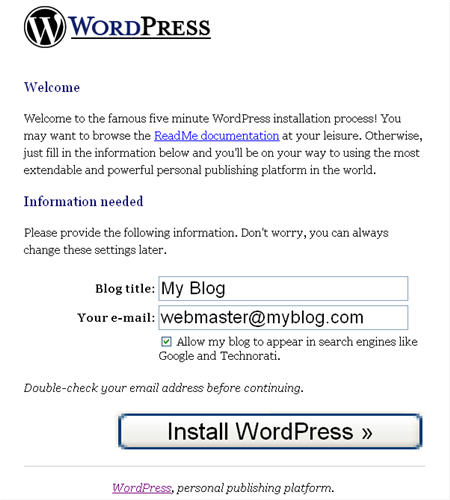
เมื่อแสดงหน้าต่างติดตั้ง ในช่อง Blog title ป้อนชื่อบล็อกที่ต้องการ ในช่อง Your e-mail ป้อนอีเมล์ของคุณ ข้อมูลที่ป้อนนี้ สามารถเปลี่ยนแปลงในภายหลังได้ คลิกปุ่ม Install WordPress เพื่อติดตั้ง WordPress

การติดตั้ง WordPress เสร็จแล้วครับ โปรแกรมจะแจ้ง Username และ Password มาให้ ให้จดรหัสผ่านนี้ไว้ หรือจะทำแถบดำแล้วคัดลอกข้อความก็ได้ แล้วคลิกที่ลิงก์ wp-login.php เพื่อทำการล็อกอินเข้าสู่ระบบควบคุมของ Admin Continue reading →
การดาวน์โหลดและการขยายไฟล์
การดาวน์โหลดไฟล์ของ WordPress มาติดตั้งบล็อกในเครื่องของเรา ให้ไปดาวน์โหลดที่ http://www.wordpress.org/download โดยด้านบนของหน้าเว็บ จะแสดงหมายเลขรุ่นล่าสุด
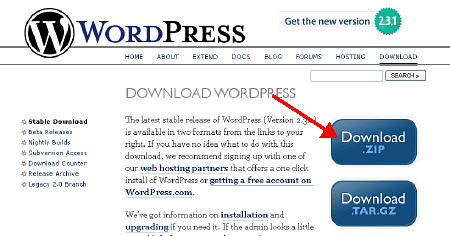
คลิกที่ปุ่ม Download .ZIP แล้วดาวน์โหลดเก็บไว้ในเครื่อง
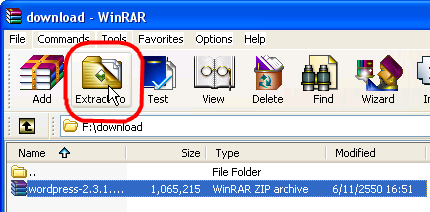
เปิดโปรแกรมบีบอัดข้อมูลเช่น WinRAR, WinZip หรือโปรแกรมอื่น ๆ ที่คุณใช้อยู่ เปิดไฟล์ที่ได้ดาวน์โหลดมา เพื่อขยายข้อมูล ในตัวอย่างนี้ เปิดโปรแกรม WinRAR ขึ้นมา แล้วเลือกไฟล์ที่ดาวน์โหลดมา คลิกปุ่ม Extract to เพื่อขยายไฟล์ไปยังโฟลเดอร์ที่ต้องการ
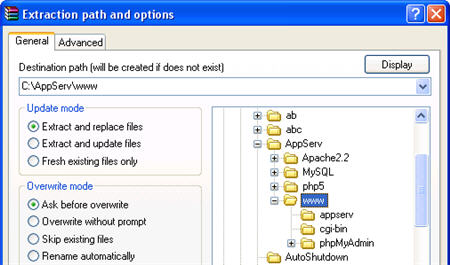
เมื่อคลิกปุ่ม Extract to แล้วจะปรากฏหน้าต่าง ให้เลือกโฟลเดอร์ปลายทางที่เราจะขยายไฟล์ WordPress ไปเก็บไว้ ในที่นี้ให้ขยายไปเก็บไว้ที่โฟลเดอร์ที่เป็น root site ของเรา
โฟลเดอร์ root site นี้ ขึ้นอยู่กับโปรแกรมจำลอง Web Server ที่เราติดตั้ง
คลิกปุ่ม OK เพื่อเริ่มขยายไฟล์ไปยังโฟลเดอร์ เมื่อขยายเสร็จ ไฟล์ของ WordPress จะอยู่ในโฟลเดอร์ wordpress ที่ root site ของเรา หากต้องการเปลี่ยนชื่อโฟลเดอร์ ก็สามารถทำได้ เช่น หากต้องการให้เข้าถึงบล็อกทาง http://localhost/blog ก็ให้เปลี่ยนโฟลเดอร์ wordpress เป็น blog