กำหนดรหัสผ่าน Admin ใหม่

October 30, 2007

ต่อไปนี้เป็นวิธีแก้ไขอีกวิธีหนึ่ง เมื่อลืมรหัสผ่านของ Admin หลังจากที่เคยเขียนบทความ "ลืมรหัสผ่าน Admin" ไปแล้ว ครั้งนั้นต้องไปแก้ไขในฐานข้อมูล MySQL แต่มาครั้งนี้ง่ายกว่านั้นอีก เพียงแค่ติดตั้งสคริปต์ และป้อนรหัสผ่าน ก็ใช้ได้แล้ว

ขั้นตอนการทำงานมีดังนี้

  1. ดาวน์โหลดสคริปต์ WordPress Admin Password Resetter
  2. ขยายไฟล์ และอัพโหลดไฟล์ password-resetter.php ไปไว้ในโฟลเดอร์ที่ติดตั้ง WordPress (โฟลเดอร์ที่มีไฟล์ wp-config.php อยู่) อาจจะสงสัยว่า ทำไมไม่อัพโหลดไปไว้ในโฟลเดอร์ plugins ตอบว่า เพราะสคริปต์นี้ไม่ใช่ plugin ครับ
  3. พิมพ์ที่เบราเซอร์ http://[your WordPress URI]/password-resetter.php
  4. จะปรากฏช่องให้ป้อนรหัสผ่านของ Admin ก็ตั้งรหัสตามที่ต้องการ แล้วคลิกปุ่ม Submit Query หลังจากที่กำหนดรหัสผ่านเสร็จแล้ว ที่เบราเซอร์จะแสดงหน้าล็อกอินเข้าสู่ระบบของ WordPress ก็ใช้ชื่อ admin และรหัสผ่านที่กำหนดไว้ เพื่อเข้าสู่ระบบ
  5. ลบไฟล์ password-resetter.php ออก

ด้วยวิธีง่าย ๆ เช่นนี้ ก็คงไม่ต้องกังวลนะครับว่า ถ้าลืมรหัสผ่านของ Admin แล้ว จะต้องทำอย่างไรบ้าง
หลายบล็อก หนึ่งฐานข้อมูล

October 29, 2007

ในเว็บหนึ่ง ๆ เราสามารถมีบล็อกได้หลายบล็อก เช่นที่โดเมนหลัก, sub-domain หรือ sub-directory ก็ได้ ขึ้นอยู่กับการติดตั้งบล็อกของเรา ในการเช่าโฮสต์นั้น คุณสมบัติของแต่ละแห่งไม่เหมือนกัน บางแห่งให้ฐานข้อมูล MySQL หลายฐาน แต่บางแห่งให้เพียงแต่ฐานข้อมูลเดียว

ในกรณีที่ได้ฐานข้อมูลอย่างจำกัด เราสามารถติดตั้งบล็อกได้หลายบล็อกโดยใช้ฐานข้อมูลเพียงฐานเดียวเท่านั้น และมีประโยชน์มากสำหรับโฮสต์ที่ให้ฐานข้อมูลเดียว ที่สำคัญเวลาเมื่อใช้ฐานข้อมูลร่วมกันเพียงฐานข้อมูลเดียว เวลาสำรองข้อมูลก็สำรองเพียงครั้งเดียวก็ได้ข้อมูลครบทั้งหมดของทุกบล็อกครับ
[Read more]

Blank Dashboard Screen

October 25, 2007

หลังจากที่เปิดบล็อกมาแล้ว ก็เห็นว่า บางจุดยังมีข้อบกพร่องอยู่ นั่นคือ ใครที่เคยใช้ WordPress มาก็จะทราบเส้นทางในการเข้าถึงโฟลเดอร์ของธีม และโฟลเดอร์ของปลั๊กอิน เมื่อเข้าถึงได้ ก็จะเห็นโฟลเดอร์ของธีมและปลั๊กอินต่าง ๆ เต็มไปหมด หากเปิดเผยและไม่ใส่ใจก็ไม่เป็นไร แต่หากท่านใด ไม่อยากเปิดเผยข้อมูลเหล่านี้ก็จะหาวิธีทำให้ผู้ใช้ไม่สามารถเข้าถึงได้ หรือเข้าถึงได้ ก็เห็นแต่หน้าเปล่า ๆ เท่านั้นเอง

ปกติแล้วผมจะใช้แค่ไฟล์ index.html ที่ไม่มีข้อมูลใด ๆ ไปใส่ไว้ ผู้ใช้ก็จะเปิดโฟลเดอร์นั้น ๆ เห็นแต่หน้าเปล่า ๆ ไม่มีข้อมูลใด ๆ แต่ในโฟลเดอร์ plugins นั้น ใส่ไฟล์ index.php เข้าไป ในระยะแรก ๆ ก็ไม่มีอะไรแปลก เข้าหน้า Admin Panel ได้ตามปกติ เพราะไม่ค่อยได้เข้าคลิกที่เมนู Dashboard

หลายวันผ่านไป เข้าหน้าต่าง Admin Panel ได้ตามปกติ แต่เวลาคลิกที่เมนู Dashboard ทำไมหน้าจอ Dashboard มันว่างเปล่า ไม่มีข้อความอะไรเหมือนแต่ก่อนเลย มันมีอะไรผิดปกติตรงไหนหรือเปล่า หรือปลั๊กอินตัวไหนมีผลกระทบบ้าง ที่ทำให้หน้าต่าง Dashboard ว่างเปล่า

blank-dashboard

จนมาเจอบทความใน myblogit ถึงได้รู้ว่า มีคนที่ประสบปัญหาเดียวกับเราเหมือนกันแฮะ แก้ไขปัญหาตามบทความ โดยการลบไฟล์ index.php ในโฟลเดอร์ plugins ออกแล้วอัพโหลดไฟล์ index.html ที่ไม่มีข้อมูลใด ๆ เข้าไปแทนที่ เวลาคลิกเมนู Dashboard ทุกอย่างกลับมาเหมือนเดิมเลยครับ

ดังนั้น ไม่ควรนำไฟล์ index.php ไปไว้ในโฟลเดอร์ plugins เพราะจะทำให้เมื่อคลิกเมนู Dashboard แสดงแต่หน้าเปล่า ๆ

ลืมรหัสผ่าน Admin

October 25, 2007

มีความเป็นไปได้ที่บางครั้ง จะลืมรหัสผ่านของ Admin ทำให้ไม่สามารถเข้าไปดูแลบล็อกของตนเองได้ ผมมีวิธีในการตั้งรหัสผ่านใหม่มานำเสนอ ในความเป็นจริงแล้ว มีวิธีในการแก้ไขกรณีที่ลืมรหัสผ่าน Admin อยู่หลายวิธีด้วยกัน แต่ครั้งนี้ขอเสนอวิธีแรกก่อน
[Read more]

การแบ่งบทความ

October 24, 2007

ช่วงนี้ก็พยายามเขียนบทความเกี่ยวกับ WordPress ในหลาย ๆ มุมที่คิดว่าน่าจะมีประโยชน์ต่อผู้ใช้บ้าง ซึ่งอาจจะไม่ใช่บทความใหญ่โตนัก เป็นบทความสั้น ๆ ง่าย ๆ ก็มี

ในการเขียนบทความขึ้นบล็อกนั้น ความสั้น-ยาวของบทความนั้นไม่แน่นอน ขึ้นอยู่กับเนื้อหาที่จะเขียน รวมทั้งมีภาพประกอบด้วยหรือไม่ บทความต่าง ๆ ที่เขียนขึ้นมานี้จะอยู่ที่หน้าแรกของบล็อก หากมีบทความหลาย ๆ บทความที่มีเนื้อหายาว ๆ จะทำให้บล็อกโหลดช้า รวมทั้งผู้อ่านจะต้องเลื่อนหน้าจอมาด้านล่างเพื่ออ่านบทความทั้งที่ต้องการและไม่ต้องการทั้งหมด [Read more]

การเปลี่ยนเส้นทางบล็อก

October 22, 2007

ผู้ใช้ WordPress บางท่าน ติดตั้ง WordPress ไว้ใน subdirectory เช่น http://example.com/blog หรือ http://example.com/wordpress เมื่อเว็บมีการเติบโตขึ้น ต้องการเปลี่ยนการทำเว็บไซต์แบบเดิมเป็นเว็บบล็อก คือเรียกบล็อกจาก http://example.com เลย โดยที่ไม่ต้องมีการติดตั้ง WordPress ใหม่และยังต้องการให้ไฟล์ต่าง ๆ ของ WordPress ยังคงอยู่ในโฟลเดอร์เดิม

WordPress นั้น อนุญาตให้คุณสามารถติดตั้ง WordPress ไว้ใน subdirectory แต่มีการเรียกใช้งานบล็อกจาก site root ได้ มีขั้นตอนการดำเนินการดังนี้

  1. เข้าไปที่ Administration Panel
  2. ไปที่เมนู Options
  3. ในช่อง WordPress address (URL) : ให้ป้อน URL ที่ติดตั้ง WordPress เช่น http://example.com/blog หรือ http://example.com/wordpress
  4. ในช่อง Blog address (URL) : เปลี่ยน URL เป็น site root เช่น http://example.com
  5. คลิกที่ Update Options เพื่อบันทึกการเปลี่ยนแปลงที่เกิดขึ้น
  6. คัดลอกไฟล์ index.php และ .htaccess ที่อยู่ในโฟลเดอร์ที่ติดตั้ง WordPress ไปยัง root directory ของ site
  7. เปิดไฟล์ index.php ที่ root directory ของ site โดย Text editor เช่น notepad เป็นต้น (index.php ไฟล์นี้ที่คัดลอกมาในข้อ 6)
  8. เปลี่ยนข้อความตามด้านล่างและบันทึก เปลี่ยนบรรทัด
    require(’./wp-blog-header.php’); เป็น
    require(’./blog/wp-blog-header.php’);
    โดย blog (ที่เน้นสี) คือ โฟลเดอร์ที่ติดตั้ง WordPress
  9. ล็อกอินเข้าสู่ Administration Panel ของ WordPress ทาง http://example.com/blog/wp-admin
  10. ถ้าเคยตั้งค่า Permalink ให้ไปที่ Options | Permalinks แล้วทำการปรับปรุงโครงสร้าง Permalinks ของคุณ WordPress จะทำการปรับปรุงไฟล์ .htaccess ของคุณโดยอัตโนมัติ

บทความนี้ยังรวมถึง ผู้ที่เริ่มต้นทำเว็บ ต้องการทำเว็บบล็อกโดยใช้ WordPress และติดตั้ง WordPress ไว้ใน subdirectory แทนการติดตั้งไว้ที่ site root ก็สามารถประยุกต์การใช้ในได้ในรูปแบบเดียวกัน

กายวิภาคของบล็อก WordPress

October 22, 2007

การแสดงผลของบล็อก WordPress มีความแตกต่างกันตามธีม (Themes) ที่ติดตั้ง ซึ่งธีมจะเป็นตัวกำหนดการแสดงผลของบล็อก รวมทั้งปลั๊กอินที่อาจจะติดตั้งไว้อีกด้วย แต่ก็จะมีคุณลักษณะพื้นฐานที่สามารถพบเห็นได้จากบล็อกทั่วไป ต่อไปจะได้แสดงให้เห็นว่า ส่วนประกอบของบล็อกมีอะไรบ้าง
[Read more]

ทำความรู้จัก WordPress

October 21, 2007

ทำความรู้จัก WordPress

WordPress ไม่ใช่โปรแกรมปกติเหมือนกับโปรแกรมอื่น ๆ ทั่วไปที่ทำงานบนคอมพิวเตอร์ เช่น MicroSoft Word, MicroSoft Excel เป็นต้น ไม่ใช่ปลั๊กอินสำหรับเบราเซอร์ เหมือนกับ QuickTime หรือ Flash Player แต่มันเป็นระบบสิ่งพิมพ์บนเว็บ ที่สร้างโดยใช้ PHP และฐานข้อมูล MySQL ซึ่งทั้งสองอย่างนี้ทำงานบน Unix

[Read more]

การใช้งาน WordPress

October 20, 2007

มีอยู่ 3 วิธีในการใช้งาน WordPress เพื่อสร้างและดูแลบล็อก

  1. ใช้บริการที่ WordPress.Com วิธีนี้เป็นวิธีที่ง่ายและเร็วที่สุดในการที่จะมีบล็อกเป็นของตนเอง คุณสามารถใช้งานได้อย่างเต็มฟังก์ชั่นที่มี แต่คุณจะไม่สามารถปรับแต่งคุณลักษณะที่เด่นหรือติดตั้งปลั๊กอินของ WordPress เพิ่มเติมได้
  2. ติดตั้งบน Hosting คือคุณจะต้องเช่า host ที่มีฐานข้อมูล MySQL ด้วย รวมทั้งจดโดเมน เพื่อทำบล็อกในชื่อโดเมนของคุณเอง หรืออาจจะใช้แบบ Sub-domain ก็ได้ ถ้าไม่อยากเสียเงิน ก็อาจจะหา host ฟรี ๆ ที่รองรับ PHP และ MySQL โดยชื่อที่ได้เป็น Sub-domain ของ host ฟรีนั้นก็ได้ การติดตั้งในลักษณะนี้จะทำให้คุณสามารถติดตั้งปลั๊กอิน ปรับแต่งคุณลักษณะต่างๆ ของ WordPress ได้ตามความต้องการของคุณเองเลยหล่ะครับ
  3. ติดตั้งบนเครื่องของคุณเอง คือติดตั้งโปรแกรมที่ทำให้เครื่องของคุณเป็น Web Server เช่น Xampp, Wamp, AppServ หรือ WM Server Tools เป็นต้น แล้วติดตั้ง WordPress ทดสอบการใช้งานต่าง ๆ เมื่อคล่องแล้วก็อาจจะย้ายข้อมูลต่าง ๆ ไปทำแบบเช่า host ก็ได้ หรือจะติดตั้งบนเครื่องแล้วเชื่อมต่ออินเทอร์เน็ต เพื่อให้ผู้อื่นเข้ามาอ่านบล็อกของคุณ หรือจะติดตั้งบล็อกในรูปแบบของอินทราเน็ต ก็ได้อีกเช่นกัน

จากรูปแบบการใช้งาน WordPress ตามที่กล่าวมา ก็ลองพิจารณาดูว่า อย่างไหนถูกใจสำหรับคุณ อยากมีบล็อกเร็ว ๆ และเผยแพร่สู่สายตนคนอื่นได้ ก็แนะนำ WordPress.Com เลยครับ ง่ายดี สมัครแป๊บเดียวก็ได้มีบล็อกกับเขาบ้างแล้ว แต่อยากใช้ WordPress แบบปรับโน่นแต่งนี่ ก็ลองทำแบบข้อ 3 ครับ จำลองเครื่องเป็น Web Server แล้วลองติดตั้งดู เพิ่มปลั๊กอิน เปลี่ยนธีมได้อย่างสนุกสนานตามใจคุณได้เลยครับ เมื่อคล่องแล้วก็หากต้องการเผยแพร่ข้อมูล ก็เช่า host จดโดเมนทำบล็อกแบบเต็มรูปแบบไปเลย

WordPress คืออะไร

October 20, 2007

WordPress เป็นโปรแกรมสำหรับทำบล็อก พัฒนาด้วยภาษา PHP และใช้งานร่วมกับฐานข้อมูล MySQL ภายในสัญญาอนุญาตใช้งานแบบ GNU General Public License

WordPress มีการใช้งานที่ง่าย มีความยืดหยุ่นสูง เป็นที่นิยมของบล็อกเกอร์ทั่วโลกรวมทั้งชาวไทยด้วยเช่นกัน มีผู้พัฒนาปลั๊กอิน และธีม (รูปแบบการแสดงผล) ให้เลือกใช้แบบฟรี ๆ อยู่เป็นจำนวนมาก

นอกจาก WordPress รุ่นปกติแล้ว ยังมี WordPress MU อีกรุ่นหนึ่ง ที่ไว้ให้ผู้ใช้นำไปเปิดเป็นผู้ให้บริการพื้นที่ทำเว็บบล็อก ที่ผู้ใช้ทั่วไปสามารถมาสมัครเพื่อสร้างเว็บบล็อกของตนเองได้

หน้าต่างควบคุมระบบของ WordPress
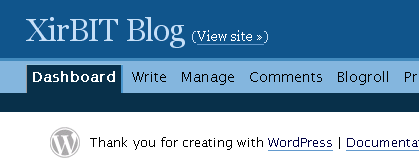
dashboard

WordPress นี้พัฒนาต่อยอดมาจาก b2\cafelog ที่พัฒนาโดย Michel Valdrighi และชื่อ WordPress นี้ก็ได้มาจากการแนะนำของ Christine Selleck ซึ่งเป็นเพื่อนกับหัวหน้าทีมพัฒนา นั่นคือ Matt Mullenweg โดยปรากฏโฉมครั้งแรกในปี 2546 ซึ่งเป็นความร่วมมือกันระหว่าง Matt Mullenweg และ Mike Little เพื่อที่จะสร้าง fork ของ b2

ในปี 2547 บริษัท Six Apart ผู้พัฒนา Moveable Type ได้มีการคิดค่าใช้งาน ทำให้ผู้ใช้หันมาใช้ WordPress กันเป็นจำนวนมาก

ตอนนี้ก็คงจะเกริ่นนำเพื่อทำความรู้จักกันไปก่อนนะครับ เดี๋ยวจะมีเรื่องราวเกี่ยวกับ WordPress อีกหลาย ๆ ด้าน มาให้ได้อ่านกัน คอยติดตามกันต่อไปครับ

Next Page »