ธีม (Theme) ที่เราเลือกนั้น ไม่ได้เป็นภาษาไทย (ที่เป็นของฟรีจากต่างประเทศ) แต่หากต้องการปรับแต่งข้อความต่าง ๆ ให้เป็นภาษาไทย ก็สามารถทำได้ ไม่ยาก ผู้ใช้บางท่านอาจจะแก้ไขใน Theme Editor ที่อยู่ใน Dashboard บางท่านก็อาจจะใช้ Text Editor ต่างๆ แก้ไขไฟล์ ซึ่งก็แล้วแต่ความสะดวกของแต่ละบุคคล ในบทความนี้จะแสดงการแก้ไขภาษาไทยในธีมโดยใช้ Text Editor
Continue reading →
Month: September 2008
แสดงความคิดเห็นโดยไม่ต้องตรวจสอบ
การแสดงความคิดเห็นในบล็อกนั้น ควรจะต้องมีการตรวจสอบก่อน เพราะอาจจะมีคำไม่เหมาะสม หรือคำที่ไม่ต้องการ ในเว็บที่มีคนเข้าเยอะ หรือคนแสดงความเห็นบ่อย ๆ เจ้าของบล็อกอาจจะไม่มีเวลาในการตรวจสอบความเห็นทุก ๆ ครั้งที่มีผู้ชมแสดงความคิดเห็น ดังนั้นก็อาจจะตั้งค่าให้บล็อกแสดงความเห็นขึ้นทันทีที่โพสต์ โดยไม่ต้องคอยตรวจสอบอีกต่อไป
การตั้งค่าบล็อกที่ไม่ต้องคอยให้เจ้าของต้องตรวจสอบความเห็นนั้น ทำดังนี้
เลือกเมนู Settings -> Discussion แล้วยกเลิกเครื่องหมายถูกหน้า An administrator must always approve the comment ในหัวข้อ Before a comment appears

เมื่อยกเลิกแล้ว ผู้ชมแสดงความเห็นก็จะเห็นข้อความที่ตนเองแสดงได้ทันที
ขยายกรอบเขียนบทความให้ใหญ่ขึ้น
เมื่อเราเขียนบทความในกรอบเขียนบทความ หรือ Post Box นั้น ในบางครั้ง กรอบที่มีอยู่อาจจะเล็กไป ทำให้เห็นบทความทั้งหมดไม่ชัดเจน ไม่เพียงพอแก่ความต้องการ อาจจะต้องการที่จะขยายกรอบนั้นให้ใหญ่ขึ้นกว่าเดิม เพื่อสะดวกในการเห็นภาพรวมของบทความ

กรอบสำหรับโพสต์บทความ ที่อาจจะเล็กไปในบางครั้ง โดยเฉพาะที่มีการแทรกรูปภาพประกอบ
มีวิธีในการขยายกรอบเขียนบทความมาแนะนำด้วยกัน 3 วิธี
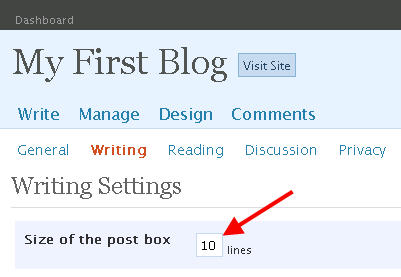
1. เลือกเมนู Settings -> Writing แล้วกรอกตัวเลข 30 ในช่อง Size of the post box (หรือตัวเลขอื่น ๆ ที่เห็นสมควร ค่าเริ่มต้นของตัวเลขในช่องนี้คือ 10 บรรทัด)

2. ในโหมด Visual ให้คลิกเม้าส์ที่มุมกรอบเขียนบทความด้านล่างขวา แล้วลากลงขยายตามความต้องการ
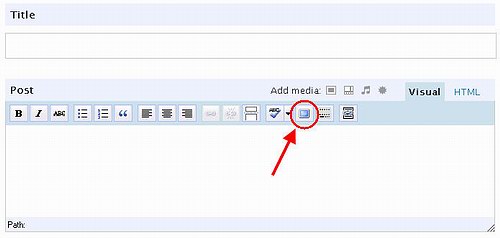
3. ในโหมด Visual ให้คลิกที่ปุ่มโหมด FullScreen จะเป็นการขยายกรอบเขียนบทความเต็มหน้าจอภาพ หากต้องการกลับไปยังกรอบขนาดเดิม ให้คลิกที่ปุ่มโหมด FullScreen อีกครั้ง
ลองนำไปประยุกต์ใช้งานตามวิธีการที่เห็นสมควร คงจะช่วยให้เขียนบทความได้สะดวกกว่าเดิมเป็นแน่
WordCamp Bangkok 2008
 WordCamp Bangkok 2008 งานชุมนุมคนใช้ WordPress ครั้งแรกในไทย จัดขึ้นที่ ณ ศูนย์สร้างสรรค์งานออกแบบ (TCDC) ในวันที่ 19 ตุลาคม 2551 งานนี้ตั้งเป้าผู้ร่วมงานประมาณ 150 คน จะเป็นการเชิญเข้าร่วมงานเท่านั้น ดังนั้น ใครสนใจจะเข้าร่วม เชิญอ่านรายละเอียดของงานและลงทะเบียนเพื่อรอติดต่อกลับเชิญเข้าร่วมงานได้ที่ WordCamp Bangkok 2008
การเปลี่ยนธีม
การเปลี่ยนธีมนี้ เป็นการเปลี่ยนรูปแบบการแสดงผลของบล็อก เพื่อให้ดูสวยงามมากยิ่งขึ้นหรือเพื่อเปลี่ยนบรรยากาศกัน การเปลี่ยนธีมนี้ ไม่ยากเลย ลองมาดูขั้นตอนการเปลี่ยนรูปแบบการแสดงผลหน้าบล็อกกัน

ที่หน้า Dashboard เลือกเมนู Design หรือคลิกที่ Change Theme เพื่อไปยังหน้าเพจสำหรับเปลี่ยนธีม
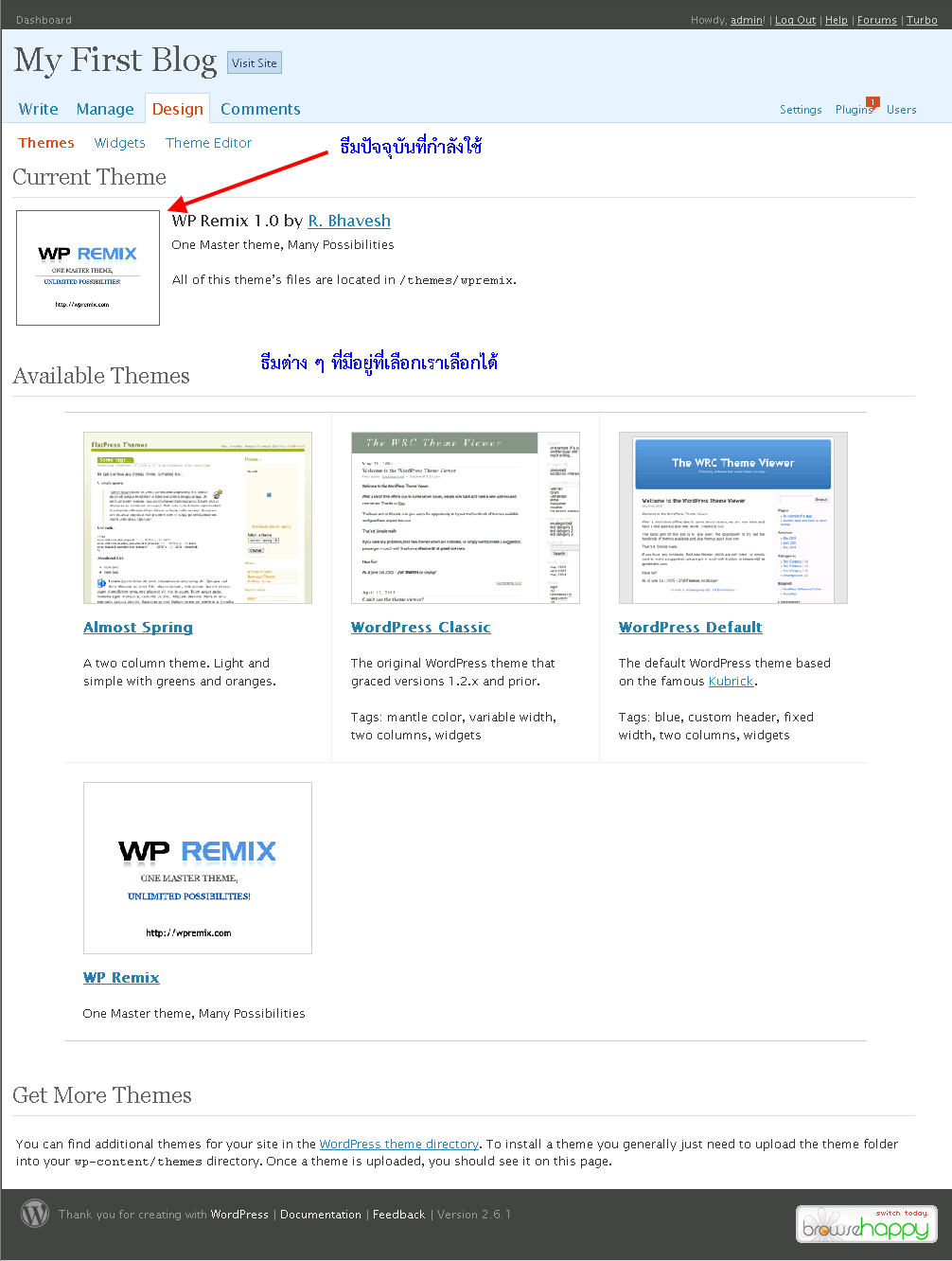
หลังจากเลือกเมนู Design หรือคลิก Change Theme แล้วเปิดไปยังหน้าแสดงรายการธีมต่าง ๆ ธีมด้านบน คือธีมที่กำลังใช้งานอยู่ ส่วนด้านล่างคือรายการธีมต่าง ๆ ที่เราสามารถเลือกใช้ได้
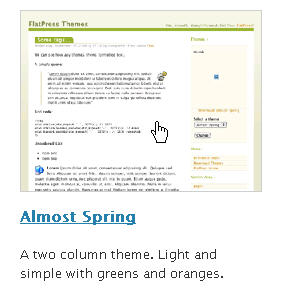
คลิกบนรูปภาพของธีมที่ต้องการ
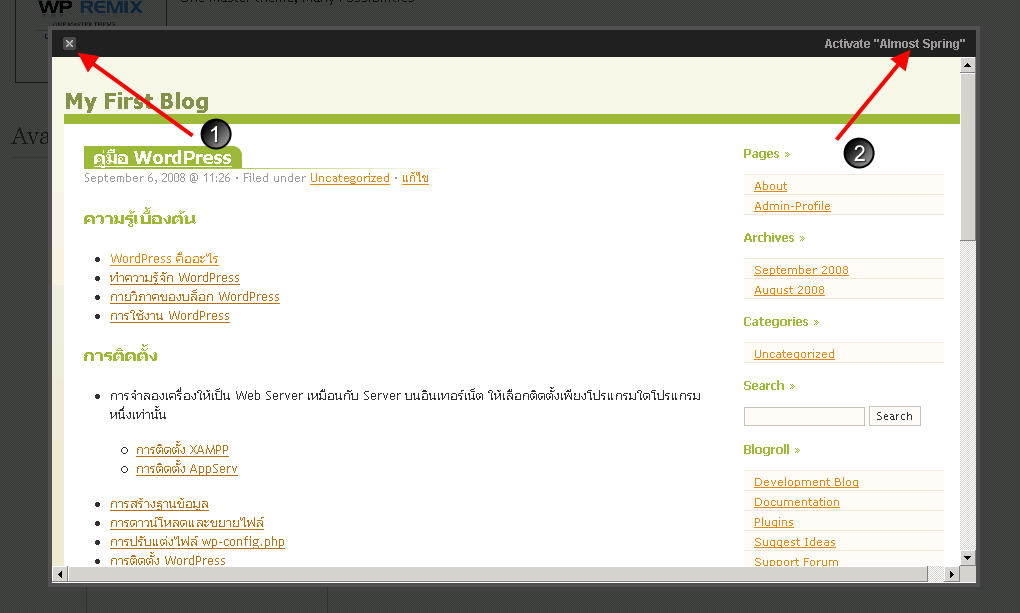
WordPress จะแสดงรูปภาพตัวอย่างของธีมก่อนการใช้งานจริง เราสามารถเลื่อน scrollbar ลงมาเพื่อดูหน้าบล็อกทั้งหมด หรือคลิกบนหัวข้อบทความ เพื่อดูตัวอย่างการแสดงผลบทความ หลังจากที่ได้ดูภาพตัวอย่างแล้ว หากไม่ต้องการธีมนี้ ให้คลิก ปุ่ม กากบาท (หมายเลข 1) หากต้องการใช้ธีมนี้ คลิก “Activate.. ชื่อธีม” (หมายเลข 2) ให้คลิกที่ “Activate…” เพื่อเลือกใช้ธีมนี้แสดงผล
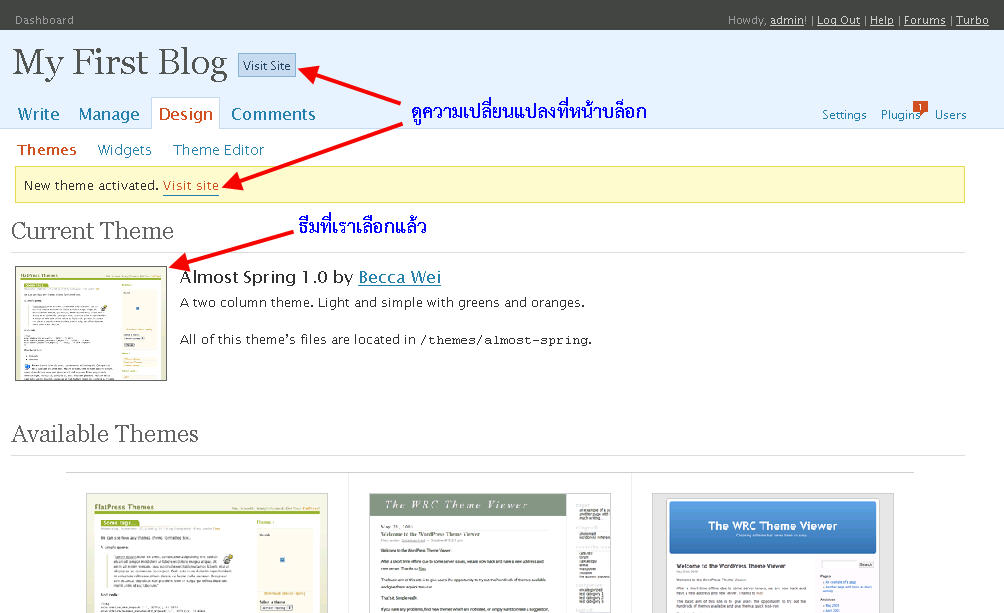
เมื่อเลือกธีมแล้ว จะปรากฏข้อความ “New theme activated” ภาพเล็กของธีมที่เลือกจะปรากฏใต้ “Current Theme” นั่นหมายความว่า การเลือกธีมใหม่สำเร็จแล้ว สามารถเลือกดูความเปลี่ยนแปลงที่ด้านหน้าของบล็อกได้โดยการคลิกที่ “Visit Site”
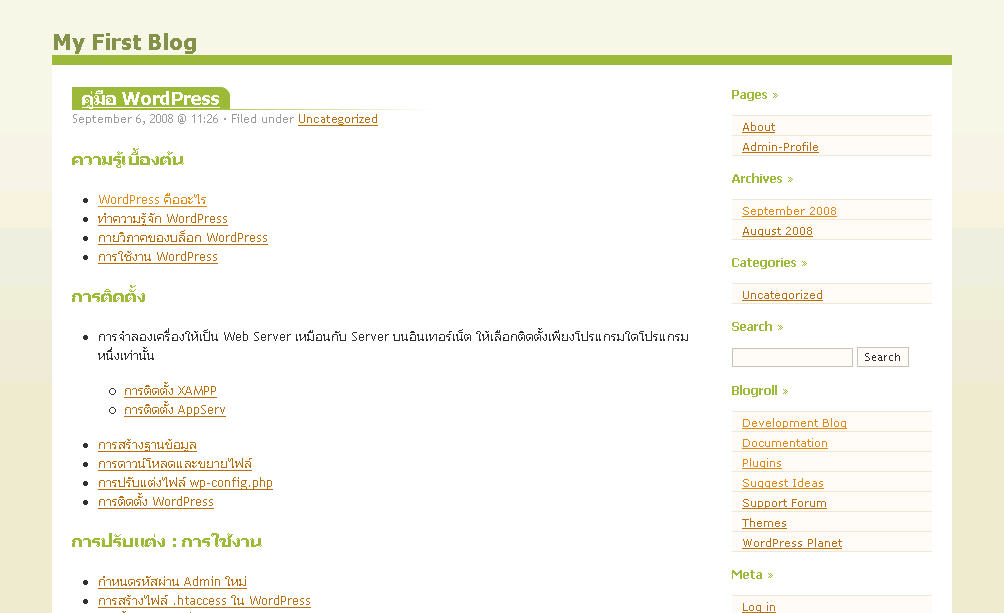
หลังจากคลิก “Visit Site” หรือเปิดไปที่หน้าบล็อกแล้ว ก็จะเห็นหน้าบล็อกเปลี่ยนไปตามรูปแบบธีมที่ได้เลือกไว้