ธีม (Theme) ที่เราเลือกนั้น ไม่ได้เป็นภาษาไทย (ที่เป็นของฟรีจากต่างประเทศ) แต่หากต้องการปรับแต่งข้อความต่าง ๆ ให้เป็นภาษาไทย ก็สามารถทำได้ ไม่ยาก ผู้ใช้บางท่านอาจจะแก้ไขใน Theme Editor ที่อยู่ใน Dashboard บางท่านก็อาจจะใช้ Text Editor ต่างๆ แก้ไขไฟล์ ซึ่งก็แล้วแต่ความสะดวกของแต่ละบุคคล ในบทความนี้จะแสดงการแก้ไขภาษาไทยในธีมโดยใช้ Text Editor
Text Editor ที่จะแนะนำคือ NOTEPAD++ ของฟรีและใช้ง่ายอีกด้วย หลักของการใช้ Text Editor ตัวนี้ก็คือ ก่อนแก้ไขภาษาไทย ให้เปลี่ยนรหัสตัวอักษรจาก ANSI ไปเป็น UTF-8 กันก่อน แล้วแก้ไขภาษาไทย เมื่อแก้ไขเสร็จ ก็ให้เปลี่ยนรหัสตัวอักษรจาก UTF-8 กลับมาเป็น ANSI แล้วบันทึกไฟล์ จึงนำไปใช้ได้ ที่ต้องทำเช่นนี้เพราะ การแก้ไขไฟล์ หากใช้ทั้ง Theme Editor และ Text Editor แก้ไขไฟล์ ในบางครั้งจะมีการเขียนตัวอักษรที่จุดเริ่มต้นของไฟล์ขึ้นมา หากเปิดไฟล์ใน Text Editor จะไม่เห็นตัวอักษรนี้ แต่เมื่อนำไฟล์ไปใช้ ในบางครั้งจะทำให้การแสดงผลผิดพลาดขึ้นมาได้ ซึ่งอาจจะเป็นเรื่องเส้นผมบังภูเขาก็ได้

ภาพนี้แสดงตัวอย่างการเปรียบเทียบไฟล์ที่แก้ไขภาษาไทยแล้ว ลองเปิดด้วย Notepad ของ Windows ขึ้นมา แล้วบันทึกกลับไปอีกครั้ง ลองเทียบกับไฟล์เดิมที่เก็บไว้คนละโฟลเดอร์โดยใช้ Total Commander จะมีการบันทึกตัวอักษรไว้ที่ต้นไฟล์ จากประสบการณ์ที่เคยพบ ทำให้การแสดงผลของธีมผิดพลาด กว่าจะหาสาเหตุพบก็เล่นเอามึนไปสักครู่ใหญ่ ๆ เพราะยังไม่เคยเจอที่ไหนแจ้งอาการแบบนี้ (อ่านบทความนี้ก็ไม่ต้องมึนแล้วหล่ะครับ สำหรับผมนั้นใช้ทั้ง Notepad, NOTEPAD++, Edit Plus, Theme Editor แก้ไขธีม)
ดังนั้นเพื่อหลีกเลี่ยงปัญหานั้น ลองมาใช้ NOTEPAD++ แก้ปัญหาดู
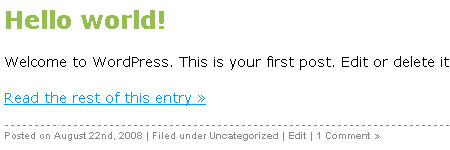
ภาพนี้เป็นภาพตัวอย่างก่อนการแก้ไข ซึ่งเป็นบทความที่ใช้ tag More เป็นภาพหน้าบล็อก ซึ่งจะต้องแก้ไขที่ไฟล์ index.php ของธีมที่กำลังใช้งานอยู่

ภาพตัวอย่างหลังจากที่ได้แก้ไขเป็นภาษาไทยแล้ว ใครจะแก้ไขเป็นคำพูดแบบไหนก็แล้วแต่ ตามสะดวก บางท่านใช้คำสั้น ๆ “อ่านต่อ” ก็ได้ใจความดี ง่ายไปอีกแบบ
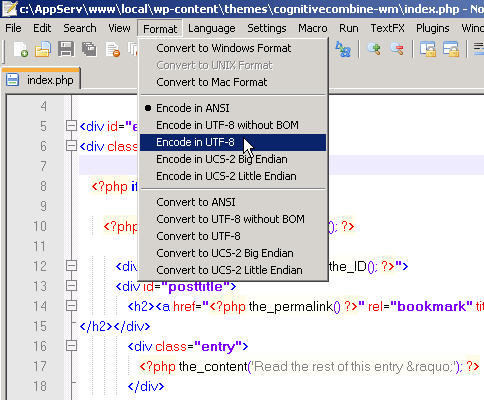
หลังจากที่เปิดโปรแกรม NOTEPAD++ และเปิดไฟล์ที่ต้องการแก้ไข (index.php) ขึ้นมาแล้ว ให้เลือกเมนู Format -> Encode in UTF-8 เพื่อเป็นการแปลงรหัสอักษรเป็น UTF-8 จากนั้นจึงพิมพ์ภาษาไทยลงไป ที่ต้องแปลงเพราะรหัสอักษรที่แสดงในบล็อกนั้นแสดงเป็นรหัส UTF-8 หากไม่แปลงรหัสเป็น UTF-8 ก่อนพิมพ์ภาษาไทย เวลาแสดงหน้าบล็อกภาษาไทยจะอ่านไม่ออก
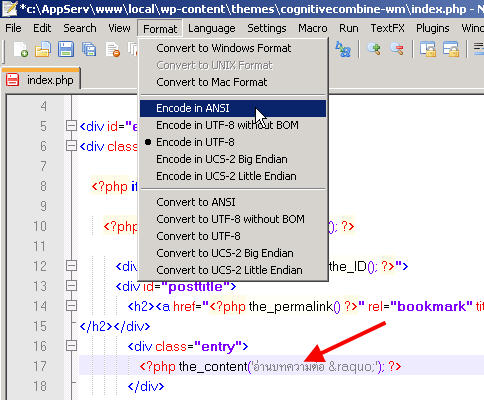
หลังจากแก้ไขภาษาไทยเสร็จแล้ว ให้เลือกเมนู Format -> Encode in ANSI เป็นการแปลงรหัสตัวอักษรเป็น ANSI อีกครั้ง
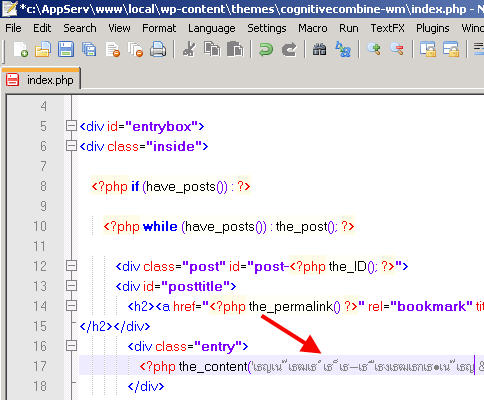
เมื่อแปลงรหัสจาก UTF-8 เป็น ANSI ตัวอักษรภาษาไทยที่แก้ไขแล้วจะอ่านไม่ออก ซึ่งก็ไม่ต้องตกใจ ไม่มีอะไรผิดพลาด ตอนนี้ก็บันทึกไฟล์ได้เลย จะไม่มีการเขียนตัวอักษรเพิ่มที่ต้นไฟล์ (ดังภาพที่นำมาเปรียบเทียบด้านบน) ซึ่งเมื่อไฟล์นี้อัพโหลดแล้วแสดงบนบล็อก ข้อความภาษาไทยก็จะแสดงได้อย่างถูกต้อง
การแก้ไขภาษาไทยนี้ หากแก้ไขไม่บ่อย และใช้ Theme Editor อย่างเดียวก็ไม่เกิดปัญหาแต่อย่างใด ถึงอย่างไรก็ตาม ก็ลองเก็บเอาไว้เป็นความรู้ก็ได้ครับ เผื่อเกิดปัญหา ก็จะได้พอมีทางออก
ผมใช้วิธีเข้าไปแก้ใน หน้าแก้ ธีมในเมนูของแอดมินโดยตรงเลยครับ ขอบคุณสำหรับวิธีอื่นๆอีกนะครับ
มีประโยชน์มากครับ
เนื้อหามีประโยชน์มากเลย
ขอบคุณสำหรับการแบ่งปันสิ่งดี ๆ มีประโยชน์