ย้ายบล็อก WordPress ข้ามโฮสต์ ต่างโฟลเดอร์

การย้ายบล็อก WordPress นั้น บางทีอาจจะดูเหมือนกับเป็นเรื่องไกลตัว ไม่มีความจำเป็น แต่การได้เรียนรู้เอาไว้บ้าง เป็นสิ่งที่ดีไม่น้อย วันนี้ก็เลยเขียนบทความการย้ายบล็อก WordPress มาให้ได้อ่านกัน เป็นกรณีศึกษา ดูไว้เป็นแนวทาง สิ่งที่ผมทำนี้ เป็นการย้ายข้อมูลบล็อกจาก XirBit.Com นี้ ไปเก็บไว้อีกโดเมนหนึ่ง ที่อยู่คนละโฮสต์ ไปเก็บไว้ในโฟลเดอร์ blog ของโดเมน ก็คือจะเป็น http://newdomain.com/blog แบบนี้แหล่ะครับ (ไม่แน่ใจว่าจะมีใครทำแบบนี้หรือเปล่า) ข้อมูลเหล่านี้สามารถไปประยุกต์ใช้ในการย้ายบล็อก WordPress ไปยังโฮสต์ใหม่ได้ไม่ยาก เพียงแต่ขั้นตอนแตกต่างกันเล็กน้อยเท่านั้น

ขั้นตอนการย้ายบล็อก WordPress ข้ามโฮสต์ ต่างโฟลเดอร์ ทำมีดังนี้

  1. สำรองข้อมูลจากฐานข้อมูล MySQL โดยใช้ phpmyadmin
  2. สำรองข้อมูลติดตั้ง WordPress ทั้งหมด รวมทั้งไฟล์ .htaccess, robots.txt และไฟล์ต่าง ๆ ที่อัพโหลดไปยังบล็อก จากโฮสต์เดิม (หาก File Manager ใน Control Panel มีฟังก์ชั่น Compress/Extract ทำการย่อไฟล์เป็น .zip จาก File Manager แล้วดาวน์โหลดเพียงไฟล์เดียวจะเร็วกว่า)
  3. สร้างฐานข้อมูล ชื่อผู้ใช้ รหัสผ่าน บนโฮสต์ใหม่
  4. นำเข้าฐานข้อมูลที่ได้สำรองจากโฮสต์เก่า (ข้อ 1) เข้าไปยังโฮสต์ใหม่ ผ่านทาง phpmyadmin
  5. แก้ไขไฟล์ wp-config.php ที่ได้จากการสำรองข้อมูลใน ข้อ 2 โดยป้อนข้อมูลชื่อฐานข้อมูล ชื่อผู้ใช้และรหัสผ่าน ตามข้อมูลของโฮสต์ใหม่ที่สร้างจากข้อ 3 (ส่วนชื่อโฮสต์นั้นใช้ localhost เหมือนกัน ไม่ต้องเปลี่ยน) เพิ่มข้อมูล define(‘WP_SITEURL’, ‘http://newdomain.com/blog’); และ define(‘WP_HOME’, ‘http://newdomain.com/blog’); เข้าไปในไฟล์ wp-config.php ด้วย เป็นการกำหนด WordPress Url และ Blog Url ที่เว็บใหม่ โดยผ่านทางไฟล์ wp-config.php ซึ่งการตั้งค่านี้ จะมีความสำคัญกว่าการแก้ไขในฐานข้อมูล และ WordPress จะใช้ค่านี้เป็นหลัก และข้อมูลส่วนนี้ในเมนู Settings->General นั้นจะไม่สามารถแก้ไขได้ ซึ่งการใช้วิธีนี้ ทำให้ไม่ต้องไปแก้ไขในฐานข้อมูล
  6. อัพโหลดไฟล์ของ WordPress ทั้งหมดไปยังโฮสต์ใหม่ในโฟลเดอร์ blog (ถ้าในโฮสต์ใหม่ File Manager ใน Control Panel มีฟังก์ชั่น Compress/Extract ให้อัพโหลดข้อมูล .zip แล้วไปขยายไฟล์ผ่าน File Manager จะเร็วกว่า)
  7. ติดตั้งปลั๊กอิน Velvet Blues Update URLs โดยปลั๊กอินตัวนี้จะทำการปรับปรุง URLs ลิงก์ต่าง ๆ จากเว็บเดิมทั้งหมดให้เป็น URLs ของเว็บใหม่โดยที่เราไม่ต้องไปแก้ไขในฐานข้อมูลโดยตรง จากนั้น activate ปลั๊กอินแล้วเข้าไปที่เมนู Settings->Update Urls ในช่อง Old URL ให้ป้อน WordPress URL เดิม หรือ URL ที่ติดตั้ง WordPress ของโฮสต์เก่า (http://xirbit.com/blog) ส่วนในช่อง New URL ป้อน WordPress URL บนโฮสต์ใหม่ (http://newdomain.com/blog) แล้วคลิกปุ่ม Update URLs

เท่านี้เราก็สามารถย้ายข้อมูลบล็อก WordPress ได้แล้วครับ ปลั๊กอิน Velvet Blues Update URLs ตัวนี้ เรายังสามารถนำมานำประยุกต์ใช้ในกรณีอื่น ๆ ได้อีกเช่น ในกรณีนำข้อมูลจาก Blog online มาติดตั้งไว้ในเครื่องของเรา หรือการนำข้อมูลบล็อกจากเครื่องของเรานำไปไว้ใน Blog online หรือแม้กระทั่งการย้ายโฟลเดอร์ในการติดตั้ง WordPress
ควบคุม Revisions ด้วยปลั๊กอิน

Revisions คือข้อมูลประวัติการแก้ไขเอกสาร ทั้ง Post และ Page ค่าเริ่มต้นของ WordPress ก็คือจะเก็บข้อมูลที่มีการแก้ไขไว้ และผมเคยเขียนเกี่ยวกับเรื่องนี้แล้ว ทั้งการเปิด/ปิด Post Revisions และการลบข้อมูล Revisions ต่าง ๆ ออกจากบล็อก

คราวนี้ ผมจะมาพูดถึงเรื่องการใช้ปลั๊กอินเข้าช่วยในการควบคุม Revisions ให้เป็นไปตามที่เราต้องการ ปลั๊กอินที่เราจะนำมาใช้นี้คือ Revision Control ปลั๊กอินตัวนี้ ใช้ควบคุม Revisions ทั้งของ Post และ Page เป็นไปตามที่เราต้องการได้ คือ กำหนดค่าโดยรวมหรือกำหนดเฉพาะ Post/Page ได้อีกด้วย
Continue reading →

ปิด Trackbacks ในบล็อกตนเอง

ปกติแล้ว การเขียนบทความแล้วมีการการอ้างอิงหรือทำลิงก์ไปยังบทความในบล็อกอื่น ๆ ที่รองรับ trackbacks, pingbacks จะมีลิงก์ไปปรากฏอยู่ในส่วนของความเห็นของบทความที่ถูกอ้างอิง เช่น นางสาว A เขียนบทความแล้วมีการอ้างอิงถึงบทความที่นางสาว B เขียนไว้ ในบทความของนางสาว B ก็จะมีลิงก์ที่โยงไปถึงบทความของนางสาว A ที่ได้เขียนอ้างอิงเอาไว้ปรากฏอยู่ โดยลิงก์นี้จะปรากฏอยู่ในส่วนของความเห็นในบทความของนางสาว B นี่คือระบบ trackbacks เป็นการสร้างลิงก์โดยอัตโนมัติ ทำให้เราทราบได้ว่า ในบทความนั้น ๆ มีใครเขียนถึงหรืออ้างอิงบทความของเราบ้าง (นี่ยังไม่รวมถึงการอ้างอิงแบบ manual ที่ต้องใส่ลิงก์ trackbacs ในช่องตัวเลือกของการเขียนบทความ)

การสร้างลิงก์ trackbacks นี้ มันสร้างโดยอัตโนมัติไว้เว้นแม้กระทั่งในบล็อกของเราเอง คือ หากเราสร้างลิงก์ไปยังบทความในบล็อกของเราเอง (เพื่อให้ผู้ชมได้อ่านบทความเพิ่มเติม) มันก็จะสร้าง trackbacks ให้ด้วย บางทีเราก็อยากให้มีการ trackbacks ในบล็อกของเราเอง

แต่หากเราไม่ต้องการให้มีการสร้าง trackbacks ในบล็อกของเราเอง เราจะทำอย่างไรดี??? ทางออกก็คือ สร้างลิงก์โดยที่ไม่ต้องใส่ชื่อโดเมนลงไปใน url ของบล็อก เช่น

Post Revisions

ตัวอย่างนี้เป็น url ที่ลิงก์ไปยังบทความ “Post Revisions” ซึ่งหากเราใส่ url นี้เพื่อลิงก์ไปยังบทความ “Post Revisions” ตรง ๆ แบบเดิม มันก็จะสร้าง trackbacs ไปยังบทความ “Post Revisions” ด้วย แต่การไม่ให้มี trackbacks ต้องไม่ใส่ชื่อโดเมนเข้าไป เป็น

2008/12/25/180

คือใส่เฉพาะส่วนของ url ที่ไม่รวม blog url (จากตัวอย่างที่ยกมานี้ blog url คือ http://xirbit.com )เข้าไปด้วย หรืออีกตัวอย่างคือ

xampp002.jpg

เราก็ใส่เฉพาะ

?p=31

นี่เป็นวิธีที่ป้องกันการ trackbacks ในบล็อกของเราเอง โดยที่เราไม่ต้องใช้ปลั๊กอินใด ๆ ทั้งสิ้น

Post Revisions

Post Revisions คือ ข้อมูลประวัติการแก้ไขบทความ ซึ่งใน WordPress มีตั้งแต่ 2.6 ตามที่ได้เขียนไปแล้วในบทความก่อน ๆ นั้น โดยจะเป็นค่าเริ่มต้นในการใช้ WordPress คือ มันจะเก็บข้อมูลการแก้ไขบทความไปเรื่อยๆ ซึ่งมีผลทำให้ฐานข้อมูลใหญ่ขึ้นแน่นอน การปิดการใช้ Post Revisions ทำดังนี้

define(‘WP_POST_REVISIONS’, false);

นำโค้ดนี้ไปใส่ไว้ใน wp-config.php มันก็จะยกเลิกการเก็บข้อมูลการแก้ไขบทความแล้วหล่ะครับ (อันนี้ก็พูดไปแล้ว)

การจะทำให้ WordPress กลับมาใช้ Post Revisions ตามเดิม ก็เปลี่ยนจาก false เป็น true หรือไม่ ก็ลบโค้ดนั้นทิ้ง ทุกอย่างก็จะกลับมาเหมือนเดิมแล้ว แต่มีอีกสิ่งหนึ่งที่น่าสนใจก็คือ การกำหนดได้ว่า จะให้มันเก็บข้อมูลไว้ได้กี่ครั้ง คือเราสามารถควบคุม WordPress ให้เก็บข้อมูลการแก้ไขบทความ เป็นจำนวนครั้งได้ ทำดังนี้

define(‘WP_POST_REVISIONS’, จำนวนครั้ง);

นำโค้ดนี้ไปใส่ไว้ใน wp-config.php โดยตรง “จำนวนครั้ง” นั้นให้เปลี่ยนเป็นจำนวนตัวเลขที่คุณต้องการ เช่น

define(‘WP_POST_REVISIONS’, 3);

เป็นการเก็บประวัติการแก้ไขไว้เพียง 3 ครั้งเท่านั้น การใส่เลข “0” (ศูนย์) จะเป็นการปิดการเก็บข้อมูล (มีค่าเท่ากับ false) ซึ่งการเปลี่ยนแปลงนี้จะมีผลกับข้อมูลปัจจุบัน และข้อมูลเก่าที่มีการแก้ไขเท่านั้น หมายความว่าอย่างไร?

กล่าวคือ ข้อมูลเดิมทำการแก้ไขมาแล้ว 10 แล้วทำการกำหนดให้เก็บประวัติไว้เพียง 3 ครั้ง ดังนั้น บทความที่จะเขียนใหม่ต่อไป มันจะเก็บประวัติไว้สูงสุดเพียง 3 ครั้งเท่านั้น ข้อมูลเดิม เก็บไว้ 10 ก็ยังอยู่ครบทั้ง 10 ครั้ง แต่เมื่อใดก็ตามที่เรากลับไปแก้ไขบทความเดิมที่เก็บประวัติไว้ 10 ครั้งนั้น เมื่อคุณบันทึกการแก้ไขลงไป ประวัติการแก้ไขนั้นก็จะถูกลบและเก็บไว้เพียงแค่ 3 ครั้งเท่านั้น ตามค่าการเก็บประวัติตามที่ได้กำหนดไว้ในไฟล์ wp-config.php

ส่วนการจะลบข้อมูลประวัติการแก้ไขบทความนั้น อ่านเพิ่มเติมได้จาก “ลดขนาดฐานข้อมูล

QuickPress เขียนด่วน

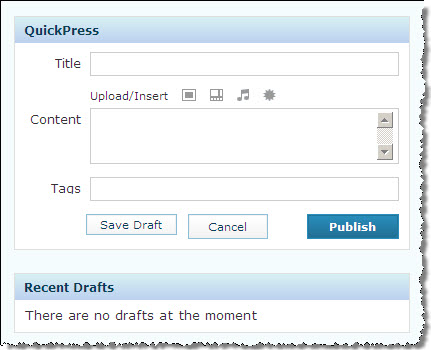
QuickPress คือคุณลักษณะใหม่ที่มีใน WordPress รุ่น 2.7 ที่จะช่วยให้เราสามารถเขียนบทความได้อย่างรวดเร็ว เหมาะสำหรับผู้ที่เขียนบทความสั้น ๆ หรือเขียนบทความโดยไม่ต้องใช้เครื่องมือช่วยเขียนต่าง ๆ การใช้ QuickPress ลดการโหลดเครื่องมือต่าง ๆ ในการเขียนบทความโดยที่เราไม่ต้องการและสามารถเขียนได้ทันทีหลังจากที่เข้าสู่ระบบของ WordPress

QuickPress เขียนบทความด่วน

เมื่อเข้าสู่ระบบของ WordPress ก็จะพบ QuickPress การใช้งานดังนี้

  • Title : ชื่อเรื่องของบทความ
  • Upload/Insert : ใช้สำหรับแทรกภาพ, วีดีโอ, เพลง เข้าไปในบทความ
  • Content : ช่องสำหรับป้อนเนื้อหาของบทความ
  • Tags : แท็กส์ของบทความ จะใส่หรือไม่ใส่ก็ได้
  • Save Draft : บันทึกบทความเป็นแบบฉบับร่าง ยังไม่เผยแพร่ เก็บไว้เพื่อกลับมาแก้ไขในภายหลัง
  • Cancel : ล้างข้อมูลที่ป้อนมาทั้งหมด ทั้งชื่อเรื่อง, เนื้อหา และแท็กส์
  • Publish : เผยแพร่บทความออกสู่หน้าบล็อก

เมื่อต้องการเขียนบทความและเผยแพร่สู่หน้าบล็อกก็เพียง

  1. ป้อนชื่อเรื่อง
  2. เขียนเนื้อหา
  3. ป้อนแท็กส์ (ถ้าต้องการ)
  4. คลิก “Publish”

เท่านี้บทความที่คุณเขียนก็จะปรากฏที่หน้าบล็อกแล้ว ส่วนบทความที่เขียนนี้ จะจัดอยู่ในหมวดหมู่ใดนั้น ขึ้นอยู่กับหมวดหมู่ปริยาย ที่เราได้กำหนดไว้ในเมนู Settings->Writing ส่วน Default Post Category หากเราไม่เคยกำหนดเป็นอย่างอื่น ค่าเริ่มต้นคือ Uncategorized ซึ่งเราสามารถย้อนกลับมาแก้ไขเรื่องหมวดหมู่ของบทความนี้ได้ในภายหลัง

แต่หากคิดว่าบทความยังไม่สมบูรณ์และต้องการเก็บไว้และกลับมาแก้ไขในภายหลัง ให้คลิก Save Draft ชื่อบทความนั้นจะปรากฏอยู่ในส่วน “Recent Drafts” ที่อยู่ใต้ QuickPress นั่นเอง