วันนี้ ผมได้ทำวีดีโอเทรนนิ่ง เกี่ยวกับการสำรองฐานข้อมูลจากเครื่องคอมพิวเตอร์ของเรา นำขึ้นสู่โฮสติ้ง เหมาะสำหรับท่านที่ต้องการย้าย WordPress ที่ทำไว้บนเครื่อง ไปยังโฮสติ้งที่ได้เช่าเอาไว้ ลองรับชมกันได้เลยครับ
Tag: ฐานข้อมูล
ใช้ฐานข้อมูลต่างโฮสต์
เป็นการใช้ฐานข้อมูลในระยะไกล หรือคนละโฮสต์กัน เช่น เราใช้ WordPress อยู่ที่ wpwebhost แต่เราก็สามารถใช้ฐานข้อมูล MySQL ที่อยู่ที่ SiteGround ได้ ประโยชน์ก็คือในกรณีที่เราใช้ฐานข้อมูลได้จำกัด และมีโฮสต์อื่น ๆ ที่เราใช้ได้ หรือมีเพื่อนให้ใช้ฐานข้อมูลได้ เราก็สามารถดึงข้อมูลที่อยู่โฮสต์อื่นได้ รวมทั้งอีกกรณีคือ ในกรณีที่เราย้ายโฮสต์เปลี่ยน Server นั้น เราใช้ฐานข้อมูลต่างโฮสต์ จะช่วยให้เราสามารถย้ายโฮสต์ได้โดยข้อมูลไม่ตกหล่นเลยทีเดียว
Continue reading →
นำเข้าฐานข้อมูลด้วย BigDump
ในการย้ายโฮสต์ บางครั้งมีปัญหา นั่นคือไฟล์ฐานข้อมูลมีขนาดใหญ่ ทำให้เวลานำเข้าฐานข้อมูลสู่โฮสต์ใหม่นั้น เกิดข้อผิดพลาด ไม่สามารถนำเข้าข้อมูลได้ ซึ่งโดยปกติแล้วหากไฟล์มีขนาดเล็ก เราก็สามารถนำเข้าผ่านทาง phpmyadmin ได้ไม่มีปัญหา
บทความนี้จะเสนอการแก้ปัญหาดังกล่าว โดยใช้สคริปต์ BigDump ช่วยในการนำเข้าฐานข้อมูลขนาดใหญ่สู่โฮสต์ใหม่
Continue reading →
การสร้างฐานข้อมูลบน CPanel
ในบทความหลาย ๆ บทความที่ผ่านมา คิดว่าหลายท่านคงจะสามารถติดตั้ง WordPress บนเครื่องคอมพิวเตอร์ของท่านได้แล้ว ต่อไปก็จะกล่าวถึงการติดตั้งบน Host กันบ้าง นั่นหมายถึงว่า ได้มีการจดโดเมนและเช่าพื้นที่สำหรับทำเว็บเีัรียบร้อยแล้ว
เรื่องการจดโดเมนและเช่าพื้นที่ขอยกไว้ไม่กล่าวถึง การที่จะติดตั้ง WordPress บน host นั้น เราก็จะต้องทำการสร้างฐานข้อมูลกันก่อน ตัวอย่างต่อไปนี้ ยกตัวอย่างการสร้างฐานข้อมูลบน host ที่ใช้ Cpanel รุ่น 11 เป็น Control Panel ซึ่งถ้าเทียบบนเครื่องของเราเอง ก็เป็นการสร้างฐานข้อมูลผ่าน phpMyAdmin นั่นเอง
ขั้นตอนในการสร้างฐานข้อมูลบน Cpanel มีดังนี้
- สร้างฐานข้อมูล
- สร้าง ผู้ใช้ฐานข้อมูล
- เพิ่มผู้ใช้ฐานข้อมูลไปยังฐานข้อมูล
การสร้างฐานข้อมูล
ต่อไปเป็นการสร้างฐานข้อมูล เพื่อให้ WordPress ใช้เก็บข้อมูลต่าง ๆ การสร้างนั้นให้พิมพ์ที่เบราเซอร์ http://localhost/phpmyadmin ถ้าเข้าไม่ได้ แสดงว่า คุณอาจจะไม่ได้เปิดให้เครื่องเป็น Web Server ดังนั้นให้ย้อนกลับไปดูที่โปรแกรมสำหรับจำลองเครื่องให้เป็น Web Server ของคุณ ให้เปิดการทำงานเสียก่อน

หากใช้ XAMPP ก็จะเห็นหน้าเว็บของ phpMyAdmin เลย แต่หากใช้ AppServ นั้น จะปรากฏกรอบให้ป้อนข้อมูล ในช่อง User name ให้ป้อน root ในช่อง Password นั้น ให้ป้อนรหัสผ่านตามที่ได้ตั้งไว้เมื่อครั้งติดตั้ง AppServ แล้วคลิกปุ่ม OK
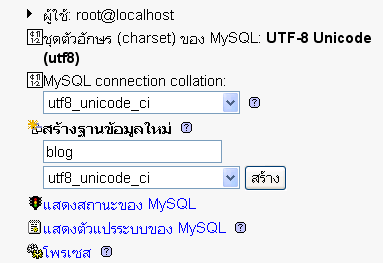
เมื่อปรากฏหน้าเว็บ phpMyAdmin แล้ว ในช่องใต้ “สร้างฐานข้อมูลใหม” นั้น ให้ป้อนชื่อฐานข้อมูลที่คุณกำลังจะสร้างขึ้นมาใหม่ ในตัวอย่างนี้ผมตั้งชื่อ “blog” เพื่อให้จำง่ายและใช้งานสำหรับบล็อก ในช่องด้านล่างนั้น ให้เลือกเป็น “utf8_unicode_ci” แล้วคลิกปุ่ม “สร้าง” เพื่อสร้างฐานข้อมูลใหม่ การเลือก “utf8_unicode_ci” ในช่องด้านล่างชื่อบล็อกนั้น จะปล่อยว่างไว้ก็ได้ (คือมีคำว่า “การเรียงลำดับ”)
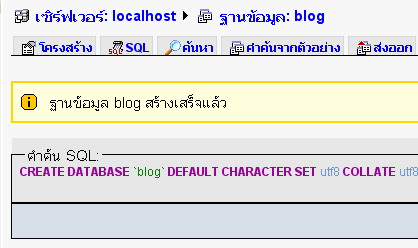
เมื่อสร้างฐานข้อมูลเสร็จแล้ว ก็ไม่จำเป็นต้องใช้ phpMyAdmin อีกแล้ว เพราะในส่วนของข้อมูลต่าง ๆ WordPress จะสร้างให้ขณะที่ทำการติดตั้ง