ทำ Windows Live Writer แบบพกพา

November 29, 2008

ถ้าพูดถึง Windows Live Writer หลาย ๆ ท่านคงจะรู้จักเป็นอย่างดี มันเป็นโปรแกรมสำหรับเขียนบล็อกบน Desktop ติดตั้งง่าย ใช้งานก็ง่าย เขียนบล็อกแบบไม่ต้องเชื่อมต่ออินเทอร์เน็ตได้ (เขียนแบบ Offline) เมื่อต่อเน็ตก็ส่งเข้าบล็อกทันที

โปรแกรมนี้เราสามารถทำเป็นแบบพกพา (portable) ได้ไม่ยาก สามารถใส่ไว้ในไดรฟ์ USB ใช้ที่เครื่องไหนก็ได้ เขียนแล้วบันทึกบทความเก็บไว้ เมื่อเชื่อมต่ออินเน็ตก็ส่งได้ เช่น พกกลับบ้าน พิมพ์บทความเก็บไว้ พอถึงที่ทำงานหรือโรงเรียนก็ส่งเข้าบล็อกได้

การทำ Windows Live Writer Portable มีขั้นตอนดังนี้

  1. คุณจะต้องติดตั้งโปรแกรมนี้ก่อน หากยังไม่มีโปรแกรมก็ให้ ดาวน์โหลด มาติดตั้งก่อน
  2. เมื่อติดตั้งเสร็จแล้วดาวน์โหลด WLWPortable3.zip ขยายโฟลเดอร์ WindowsLiveWriterPortable ที่อยู่ใน WLWPortable3.zip ไปไว้ที่ไดรฟ์ USB (หรือเก็บไว้ที่ฮาร์ดดิสก์ก่อนก็ได้ แล้วค่อยคัดลอกไปเก็บไว้ที่ไดรฟ์ USB ในภายหลัง)
  3. คัดลอกทุกไฟล์และโฟลเดอร์ที่อยู่ใน C:\Program Files\Windows Live\Writer\ ไปไว้ในโฟลเดอร์ \WindowsLiveWriterPortable\App\WindowsLiveWriter\ ที่อยู่ในไดรฟ์ USB ที่เราขยายมาจากขั้นตอนที่ 2
  4. การเรียกใช้งาน Windows Live Writer Portable ก็ดับเบิ้ลคลิก WindowsLiveWriterPortable.exe ที่อยู่ในโฟลเดอร์ WindowsLiveWriterPortable ในไดรฟ์ USB

เพียงเท่านี้ คุณก็มี Windows Live Writer Portable สำหรับไว้ใช้ส่วนตัวแล้วหล่ะครับ และตอนนี้ก็สามารถ UnInstall Windows Live Writer ที่ติดตั้งไว้ฮาร์ดดิสก์ได้ หากไม่ต้องการใช้อีกต่อไป

จากที่ผมได้ทำไว้ใช้ ขนาดประมาณ 15 เมก.

ศึกษาข้อมูลเพิ่มเติม : Windows Live Writer Portable project

แบ่งส่วนบทความออกเป็นแท็บ

November 26, 2008

ในการเขียนบทความยาว ๆ ประกอบไปด้วยหลายส่วน การแบ่งแต่ละส่วนของบทความเป็นแท็บให้ผู้อ่านคลิกเลือกอ่าน ก็เป็นวิธีการที่น่าสนใจทำให้บทความน่าอ่านยิ่งขึ้น การสร้างแท็บก็สร้างไม่ยาก เครื่องมือที่ใช้สำหรับสร้างแท็บบทความนั่นคือ postTabs นอกจากนี้ สีพื้นหรือแท็บยังปรับแต่งได้อีกด้วย

หลังจากที่ดาวน์โหลดปลั๊กอินและติดตั้งตามวิธีการปกติ เรียกใช้งานปลั๊กอิน ก็เริ่มเขียนบทความได้ทันที

รูปแบบของการสร้างแท็บคือ

    [tab:ข้อความชื่อแท็บ]
    ข้อความ

้ข้อมูลสำหรับสร้างแท็บ

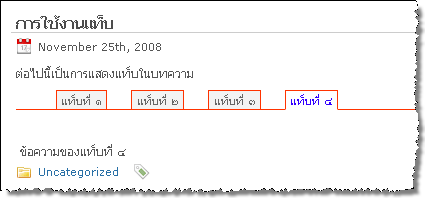
ภาพตัวอย่างของการสร้างแท็บ

แท็บแบ่งบทความ

รูปแบบของแท็บที่ปลั๊กอินสร้างขึ้นมา เราสามารถคลิกแท็บต่าง ๆ เพื่ออ่านบทความแต่ละส่วนได้อย่างรวดเร็ว

ทำสารบัญด้วย TOC Generator

November 22, 2008

ในการเขียนบทความนั้น บางบทความอาจจะมีความยาวพอสมควร และแบ่งแยกเนื้อหาออกเป็นส่วน ๆ เช่น บทความเกี่ยวกับโครงการหนึ่ง ๆ ก็อาจจะประกอบไปด้วย วัตถุประสงค์ของโครงการ, เป้าหมาย, เนื้อหา, การดำเนินการ, บุคลากร เป็นต้น ซึ่งแต่ละส่วนก็จะมีเนื้อหาแตกต่างกันออกไป

เมื่อผู้ชมอ่านบทความ การที่จะรู้รายละเอียดทุกภาคส่วน ก็จะต้องเลื่อนจอภาพอ่านทั้งบทความ หากเราได้จัดบทความออกเป็นส่วน ๆ และแสดงเป็นสารบัญให้ผู้ชมได้ทราบว่า ในบทความนี้มีหัวข้อใดบ้าง และข้ามไปอ่านยังหัวข้อน่าสนใจที่ต้องการจะอ่าน นับว่าเป็นการสร้างความสะดวกให้กับผู้ชมไม่น้อย ซึ่งก็เป็นเหมือนกับสารบัญของหนังสือนั่นเอง
[Read more]

บริหารสิทธิ์สมาชิกด้วย Role Manager

November 19, 2008

การใช้ WordPress ทำเว็บรองรับผู้เขียนบทความหลาย ๆ คนหรือมีการสมัครสมาชิกด้วยนั้น การจัดการสมาชิกหรือผู้ใช้ที่สมัครเข้ามาเป็นสมาชิกนั้น เป็นเรื่องที่ควรคำนึงด้วย ว่าแต่ละกลุ่ม แต่ละคนนั้นควรมีสิทธิ์ในการจัดการ WordPress ได้มากน้อยแค่ไหน เพื่อประโยชน์ในการจัดการและบริหารอย่างเหมาะสม

กลุ่มสมาชิกใน WordPress แบ่งออกได้เป็นดังนี้

  1. Administrator
  2. Editor
  3. Author
  4. Contributor
  5. Subscriber

จะเห็นได้ว่า มีหลายกลุ่ม แล้วแต่ละกลุ่มนี่มีสิทธิ์ทำอะไรได้บ้าง คนที่รู้แล้วก็แล้วไป คนที่ไม่รู้ก็ต้องมานั่งจำว่า แต่ละกลุ่มมีสิทธิ์ทำอะไรได้บ้าง แล้วควรจะเพิ่มสิทธิ์หรือลดสิทธิ์กลุ่มไหนอย่างไรดี
[Read more]

ลดขนาดฐานข้อมูล

November 18, 2008

WordPress ใช้ฐานข้อมูล MySQL ในการเก็บข้อมูลต่าง ๆ ยิ่งใช้ไปนานวัน ก็ยิ่งใหญ่ขึ้น ๆ อาจจะมีผลต่อการสอบถามข้อมูลในการแสดงผลด้วยเช่นกัน และส่วนหนึ่งที่ทำให้ใหญ่ขึ้นก็คือ Post Revisions หรือประวัติการแก้ไขบทความ เมื่อมีการแก้ไขบทความต่าง ๆ ก็จะมีการสร้างระเบียน (record) เก็บบทความเดิมก่อนการแก้ไขเสมอ มีประโยชน์ในการย้อนดูความแตกต่างหรือความเปลี่ยนแปลงของบทความเดิม ๆ ว่าแตกต่างกันอย่างไร

Post Revisions นี้มีการเพิ่มเข้ามาใน WordPress 2.6 ซึ่งเป็นค่าเริ่มต้น หากเราไม่ได้กำหนดปิดการใช้งานไว้ใน wp-config.php ก็จะเป็นการเปิดใช้โดยอัตโนมัติ ทุกครั้งที่แก้ไขบทความ ก็จะสร้างระเบียนไว้เสมอ และยิ่งแก้ไขบ่อย ๆ ฐานข้อมูลก็จะใหญ่ขึ้น เราจะมาดูการลดขนาดฐานข้อมูลกันว่าทำอย่างไร

อย่างแรกก็จะต้องปิด Post Revisions กันเสียก่อน แม้บางท่านอาจจะบอกว่าเก็บไว้ดูประวัติการแก้ไขบทความเก่า ๆ ก็ไม่เป็นไร แต่บางคนอาจจะอยากต้องการปิดเพราะไม่ได้สนใจว่าจะแก้ไขอย่างไร แก้ไขแล้วก็จบ ๆ กันไป งั้นมาดูการปิด Post Revisions กัน

define(’WP_POST_REVISIONS’, false);

นำโค้ดด้านบนไปใส่ไว้ใน wp-config.php ก็จะเป็นการปิด Post Revisions แล้ว แก้ไขครั้งต่อไปก็จะไม่สร้างระเบียนขึ้นมาเก็บข้อมูลอีกแล้วหล่ะครับ

ในกรณีที่ไม่ได้ปิด ก็จะมีระเบียนของการแก้ไขบทความเก็บอยู่ และหากไม่จำเป็นต้องใช้ ก็สามารถลบทิ้งออกไปได้ ก็จะช่วยให้ฐานข้อมูลของเรามีขนาดเล็กลง และใช้พื้นที่ในการจัดเก็บน้อยลงไปด้วยเช่นกัน การลบข้อมูลประวัติการแก้ไขบทความนั้นทำดังนี้

  1. เปิด phpmyadmin
  2. เลือกฐานข้อมูลที่ติดตั้ง WordPress
  3. คลิกปุ่ม “SQL” ด้านบน จะปรากฏช่องว่างๆ สำหรับใส่คำสั่ง SQL
  4. ใส่คำสั่ง DELETE FROM wp_posts WHERE post_type = “revision”; ลงไปในช่องคำสั่ง
  5. คลิกปุ่ม “ลงมือ”

wp_posts คือชื่อตารางข้อมูล คำว่า wp นั้นคือคำนำหน้าตารางข้อมูลที่อยู่ใน wp-config.php บรรทัด $table_prefix = ‘wp_’; หากมีการเปลี่ยนแปลงจากค่าเดิมที่กำหนดมาจาก WordPress ก็แก้ไขให้ตรงตาม $table_prefix ของคุณ

phpmyadmin จะทำการลบระเบียนที่เก็บประวัติการแก้ไขบทความออก ทำให้ฐานข้อมูลของคุณมีขนาดเล็กลง หากไม่มั่นใจ ก่อนทำให้สำรองข้อมูลของคุณเสียก่อน

WordPress 2.7 รุ่นเบต้า

November 8, 2008

WordPress 2.7 คงจะออกมาให้ผู้ใช้ได้ดาวน์โหลดกันอีกไม่กี่วันข้างหน้านี้เป็นแน่ ณ ตอนเขียนบทความก็ออก beta 2 แล้ว จากการที่ได้ลองรุ่น beta นี้ก็นับว่า น่าใช้พอสมควร มีการปรับปรุงหน้าตาในส่วนของ Dashboard เป็นอย่างมาก คือ จากเมนูที่เคยอยู่ด้านบน ก็ปรับมาอยู่ด้านซ้าย ข้อมูลบล็อกก็จัดให้มีระเบียบมากยิ่งขึ้น มี Quick Press การแก้ไขบทความก็มีคำสั่งพิเศษเพิ่มเข้ามา ช่วยให้แก้ไขได้อย่างรวดเร็วนั่นคือ Quick Edit การติดตั้งปลั๊กอินก็สะดวกกว่าแต่ก่อน หาจากเว็บแล้วติดตั้ง หรือจะเลือกไฟล์ .zip แล้วอัพโหลดเข้าไปผ่านทาง Dashboard ก็ง่ายครับ ไม่ต้องอัพโหลดผ่าน FTP อีกต่อไป (หรือใครจะใช้แบบเดิม ๆ ก็ได้ แล้วแต่ความถนัด) นี่เป็นตัวอย่างเท่านั้น

จากที่ได้ดาวน์โหลดรุ่นที่เขากำลังพัฒนาในแต่ละวันมานั้น รุ่น beta 2 ลองใช้แล้ว บางส่วนมันยังขาด ๆ เกิน ๆ อยู่ (ก็แหงล่ะครับ มันรุ่น beta นี่นา) ในส่วนของการแสดงผลว่าจะให้แสดงผลอะไรได้บ้าง มีเครื่องหมายถูกให้เลือก ตรงนี้ยังทำได้ไม่ดีนักที่เขากำลังพัฒนากันอยู่ เลยต้องกลับไปติดตั้งรุ่น beta 1 แล้วจับภาพมาเกริ่นนำให้ดูกันก่อนที่จะใช้รุ่นเต็มกันต่อไป
[Read more]

การเปิด mod_rewrite ใน Apache

November 4, 2008

ในการติดตั้ง WordPress บนเครื่องคอมพิวเตอร์ Desktop นั้น ไม่ว่าจะใช้ AppServ หรือ XAMPP ปัญหาที่เกิดขึ้นอย่างหนึ่งก็คือ เรื่อง Permalinks นั่นเอง

เมื่อติดตั้ง WordPress แล้ว อยากจะใช้ Permalinks ดู เมื่อปรับปรุง Permalinks แล้วปรากฏว่าใช้ไม่ได้ หรือไม่ได้รูปแบบที่ต้องการ นั่นเป็นเพราะไม่ได้เปิด mod_rewrite ใน Apache นั่นเอง ซึ่งหากไม่ได้ใช้หรือไม่ต้องการปรับเปลี่ยน Permalinks ก็ไม่ต้องไปเปิด mod_rewrite ก็ได้

ในการเปิด mod_rewrite ใน Apache เพื่อรองรับ Permalinks นั้น สำหรับ AppServ นั้นให้เปิดไฟล์ C:\AppServ\Apache2.2\conf/httpd.conf ด้วย Text Editor ขึ้นมา

การแก้ไขของ AppServ

ค้นหาคำว่า mod_rewrite เมื่อพบแล้ว ให้นำเครื่องหมาย # ออกจากต้นบรรทัด บันทึกไฟล์ แล้ว restart Apache อีกครั้ง

สำหรับผู้ใช้ XAMPP ให้เปิดไฟล์ C:\xampp\apache\conf\httpd.conf ด้วย Text Editor

การแก้ไขของ XAMPP

ค้นหาคำว่า mod_rewrite เมื่อพบแล้ว ให้นำเครื่องหมาย # ออกจากต้นบรรทัด บันทึกไฟล์ แล้ว restart Apache อีกครั้ง

เท่านี้ก็จะสามารถปรับแต่ง Permalinks ต่าง ๆ ได้ตามที่ต้องการแล้วหล่ะครับ

สิทธิ์การเข้าถึงไฟล์

November 4, 2008

สิทธิ์การเข้าถึงไฟล์ (File Permission) คือการกำหนดสิทธิ์ว่าไฟล์/โฟลเดอร์ใดอ่านได้ เขียน(แก้ไข)ได้ เป็นต้น ซึ่งในแต่ละระบบจะไม่เหมือนกัน บางระบบก็ไม่ต้องไปกำหนดค่าใด ๆ แต่บางระบบต้องกำหนดสิทธิ์การเข้าถึงไฟล์/โฟลเดอร์ด้วย หากไม่กำหนด เมื่อมีการเข้าถึง ก็อาจจะเกิดข้อผิดพลาด ทำให้ไม่สามารถทำงานต่อไปได้

ปัญหาที่เกิดขึ้นหากไม่ได้กำหนดสิทธิ์การเข้าถึงไฟล์ เช่น เมื่ออัพโหลดไฟล์แล้ว จะปรากฏข้อความว่า

Unable to create directory /home/user/public_html/wp-content/uploads/2008/11. Is its parent directory writable by the server?

ที่เป็นเช่นนี้เพราะไม่ได้กำหนดสิทธิ์ให้โฟลเดอร์ uploads นั้นเขียนได้นั่นเอง และปัญหาที่เกิดจากการไม่กำหนดสิทธิ์การเข้าถึงไฟล์นี้มีอีกหลายอย่าง เช่น การแก้ไขธีมผ่านทาง Theme Editor และการปรับปรุงรูปแบบของ ลิงก์ถาวร (Permalinks)
[Read more]